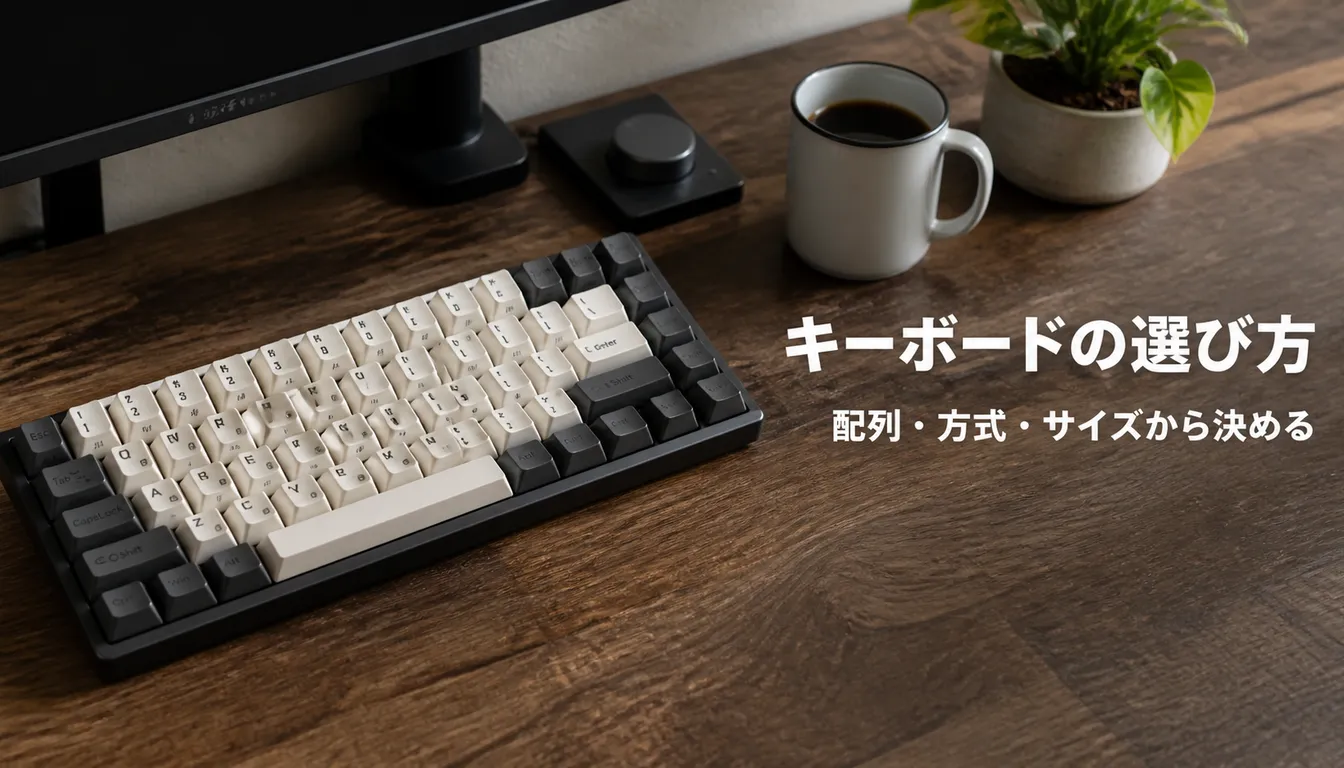
キーボードを買い替えようと思って検索した人が、たいてい最初にぶつかるのが「赤軸と茶軸どっちがいいですか」という話である。あれ、順番が逆だ。軸の話から入ると、だいたい迷子になる。この記事では配列・キー構造・サイズという決めるべき順番を先に示し、そのうえで接続方式や机の広さとの兼ね合い、用途別のおすすめまで一気に整理する。読み終わるころには、自分が買うべき1台の輪郭がはっきりしているはずだ。
キーボードは打鍵感より先に配列を決める
キーボード選びには、後から変更できるものと、できないものがある。軸(スイッチ)は最近のモデルなら交換できるものも多いし、キーキャップも付け替えられる。ところが配列とサイズだけは、買った後にどうにもならない。日本語配列を買って「やっぱり英語配列がよかった」と思ったら、買い直すしかない。
だから決める順番はこうなる。まず配列(日本語か英語か、テンキーは要るか)。次にキー構造(メンブレン・パンタグラフ・メカニカル・静電容量無接点のどれか)。そしてサイズと接続方式。軸の色は、この3つが決まった後の最後の楽しみでいい。
配列とサイズは買い直し以外に修正手段がない。ここを最初に決めれば、残りは好みで選べる。
逆に言うと、レビュー動画で打鍵音を聴き比べる時間より、自分の机のサイズを測る5分のほうが失敗を防ぐ。……身も蓋もない話であるが、本当にそうなのだ。
配列の違い
配列とは、キーの並び方そのもののこと。日本で買えるキーボードは日本語配列(JIS)と英語配列(US)に大きく分かれ、それぞれ記号の位置とEnter周りの形が違う。ここを間違えると、毎日数千回の打鍵すべてが微妙にストレスになる。
日本語配列と英語配列
日本語配列の最大の利点は、「変換」「無変換」「半角/全角」という日本語入力専用のキーが独立していること。日本語と英語を1日に何十回も往復する日本語話者にとって、これは地味に効く。かなが刻印されているのも日本語配列だ(かな入力をしない人には情報量が多いだけだが)。
英語配列は記号の並びが素直で、プログラミングでよく使う記号に手が届きやすい。Enterキーが横長で、右手小指の移動距離が短い。何よりキー数が少ないぶん見た目が整う。ここは実利ではなく美意識の話であるが、毎日眺めるものなので馬鹿にできない。
| 項目 | 日本語配列(JIS) | 英語配列(US) |
|---|---|---|
| キー数(フルサイズ) | 108キー前後 | 104キー前後 |
| 日本語入力の切替 | 専用キーで一発 | Ctrl+Spaceなど設定が必要 |
| Enterキー | 大きく縦長 | 横長 |
| 記号の並び | やや不規則 | 規則的でコード向き |
| 製品の選択肢 | 国内では豊富 | 高級機・自作系に多い |
どちらを選ぶか。会社支給のノートPCと併用するなら、迷わず日本語配列。配列が違うキーボードを日替わりで使うと、記号を打つたびに指が止まる。この切り替えコストは思っているより大きい。逆に、自宅の作業がほぼ1台で完結していて、コードや英文をよく書くなら英語配列に移行する価値はある。移行には2週間ほどかかると見ておきたい。
テンキーの有無
テンキーは、数字入力の速度と机の面積のトレードオフである。経理・会計・在庫管理のように数字を連打する仕事なら、テンキーなしは論外。それ以外の人にとっては、右手をマウスまで運ぶ距離を毎回8cmほど余計に稼がされる部品でしかない。
テンキーレスにすると、キーボードの横幅はフルサイズの約450mmから約360mmまで縮む。この9cmぶんマウスが体の正面に寄るのが、肩まわりに効いてくる。ときどき数字入力があるという程度なら、必要なときだけ左手側に置ける外付けテンキーを別に買うほうが理にかなっている。テンキーを左に置くと右手はマウスに残せるので、実は速い。
キー構造の違い
キー構造は、キーを押したときに「何が電気信号を発生させているか」の仕組みの違い。打鍵感・音・寿命・価格のすべてがここで決まる。4種類あるが、性能の順位ではなく性格の違いとして捉えたい。
メンブレン
ゴムのドーム(ラバードーム)がシート状の接点を押す方式。PC付属のキーボードやオフィスの標準品はほぼこれで、実売2,000円前後から手に入る。ぐにゃっとした押し心地で、底打ちの衝撃が指に返ってくる。安いだけの存在に見えるが、水濡れに比較的強い製品が多く、雑に扱える気楽さは美点だ。
ただし1日8時間打つ人が使い続けるものではない。押下圧が均一でなく、押し込む深さも一定でないので、疲れが溜まる。今これを使っていて指が疲れるなら、買い替えるだけで生活が変わる。
パンタグラフ
キーの下にX字のパンタグラフ機構を入れ、薄さと安定性を両立した方式。ノートPCのキーボードはほぼこれである。キーストローク(沈む深さ)は2mm前後と浅く、指をあまり動かさずに打てる。
ノートPCと外付けキーボードを行き来する人にとって、打鍵感が近いのは大きな利点だ。薄いので机の上でも圧迫感がない。弱点は、へたったときに直せないことと、構造上どうしても打鍵感の「深み」が出ないこと。とはいえ、ロジクールの上位モデルのように、浅いなりに完成された打ち味を作り込んだ製品もある。
メカニカル
キーひとつひとつに独立したスイッチが入っている方式。1キーあたりの耐久性は公称5,000万回〜1億回とされる製品が多く、単純に長持ちする。そして何より、スイッチを選べば打鍵感を自分で決められるのがメカニカルの本質だ。
最近はホットスワップ対応(はんだ付けなしでスイッチを差し替えられる)の製品が1万円前後から買える。買った後に「もう少し軽いほうがいい」と思ったら、スイッチだけ数千円で交換できる。この余地があるのは他の方式にはない強みである。
難点は、音と厚み。安価な製品はカシャカシャと軽い音が響く。あと単純に背が高いので、パームレストがほぼ必須になる。
静電容量無接点
キーが物理的に接触せず、静電容量の変化で入力を検知する方式。接点がないので摩耗せず、寿命は公称3,000万回〜5,000万回。東プレのREALFORCEとPFUのHHKBが二大巨頭で、価格は3万円台後半からになる。
スコッ、と吸い込まれるような打鍵感は、この方式にしかない。底まで打ち込まなくても入力されるので、慣れると指の力が抜けて長時間打っても疲れにくい。素晴らしい仕組みである。ずっと打っていたい。
ただし高い。そして重い(1kg超えが普通)。持ち運ぶ道具ではなく、机に据えて10年使う道具だと思って買うものだ。
| 方式 | 価格帯の目安 | 打鍵感 | 音 | 向く人 |
|---|---|---|---|---|
| メンブレン | 2,000〜5,000円 | ぐにゃっと沈む | やや大きい | とりあえず動けばいい人 |
| パンタグラフ | 5,000〜20,000円 | 浅く軽い | 静か | ノートPCと併用する人 |
| メカニカル | 8,000〜30,000円 | 選べる | 軸次第で大差 | 打鍵感を自分で作りたい人 |
| 静電容量無接点 | 35,000円〜 | スコッと軽い | 静音モデルは静か | 長時間打つ・長く使う人 |
軸の色で何が変わるのか
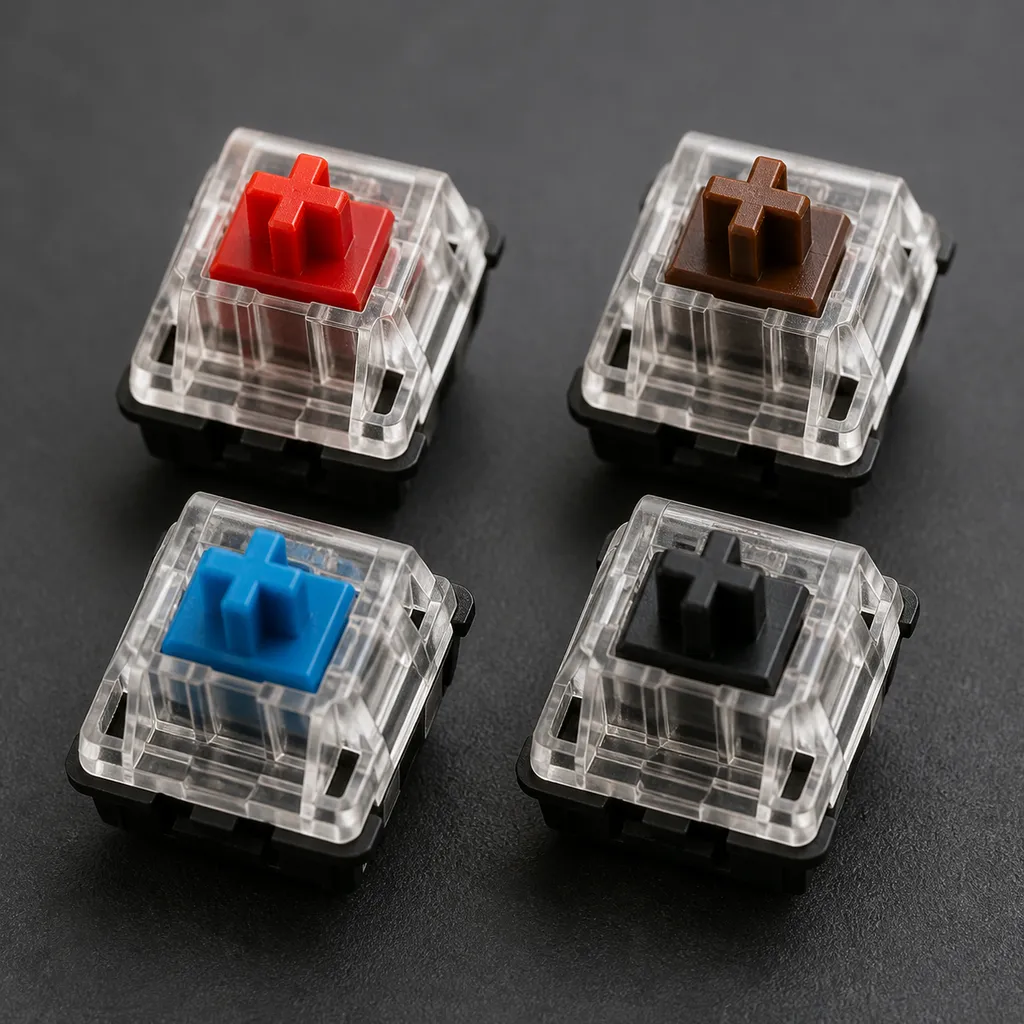
ここでようやく軸の話。メカニカルキーボードのスイッチは色で性格が分類されていて、変わるのは主に3つ——押す重さ(押下圧)、途中で引っかかる感触(タクタイル感)の有無、そして音。
赤軸はリニアと呼ばれ、引っかかりなくスーッと沈む。押下圧45g前後で軽く、連打しやすいのでゲームで人気がある。文章を打つと軽すぎて底打ちしがちな人もいる。茶軸はタクタイルで、押し込む途中に小さなコリッとした山がある。入力できた感触が指に返るので、タイピングでは扱いやすい。青軸はクリッキー、カチッという明確な音とクリック感が出る。打っていて気持ちがいいが、Web会議のマイクにはっきり乗るレベルで音が出るので、同居人がいる部屋や通話の多い仕事には向かない。黒軸は赤軸と同じリニアで、押下圧が60g前後と重い。指の力が強い人向け。
集合住宅で夜も打つ・Web会議が多いなら、青軸は避けて静音赤軸(サイレント赤軸)を選ぶ。
最近はこの4色以外にも、メーカー独自の軸が無数にある。銀軸(スピードリニア、作動点が浅い)、静音赤軸、磁気式のラピッドトリガー対応軸など。ただ最初の1本なら、文章を書く人は茶軸、ゲームもするなら赤軸から入って外れは少ない。それに前述のとおり、ホットスワップ対応機なら後から替えられる。ここは気楽に決めていい。
サイズと省スペース
キーボードのサイズは、フルサイズを100%として何%のキーが残っているかで呼ばれる。数字が小さいほど省スペースだが、そのぶんキーが減り、Fnキーとの同時押しで補う操作が増える。
フルサイズ(100%)は横幅440〜450mm前後。テンキーレス(80%・TKL)は約360mmで、テンキーだけを落としたもっとも無難な選択肢。75%は約320mmで、方向キーとF1〜F12を詰め込んで残しつつ横幅を削った、近年の人気サイズである。65%になるとF列が消えて約310mm、60%では方向キーも消えて約290mmになる。
どこまで削れるかは、自分がF列と方向キーをどれだけ使うかで決まる。Excelを常用する人はF2とF4を毎日押しているので、F列のない60%にすると確実に後悔する。逆に、ブラウザとエディタが主戦場でショートカットを覚えるのが苦でないなら、65%や60%は机が劇的に広くなる。
ちなみに、迷ったときの答えはだいたい75%だ。必要なキーはほぼ残っていて、横幅はテンキーレスよりさらに4cm短い。最初の1本として勧めやすい。
有線とワイヤレスと複数台接続
接続方式は3種類ある。USBの有線、専用USBレシーバーを使う2.4GHz無線、そしてBluetooth。
有線は遅延がなく、電池切れもなく、繋げば必ず動く。デスクトップPC1台で完結しているなら、有線でまったく問題ない。2.4GHzレシーバーは無線でありながら遅延が小さく、ゲーム用途のワイヤレス機はほぼこれを採用している。ただしUSBポートを1つ占有し、レシーバーは小さいので失くす。
Bluetoothは、複数台を切り替えて使えるのが最大の武器だ。仕事用のノートPC、私物のデスクトップ、iPadと、キー1つで接続先を切り替えられると机の上のキーボードが1台で済む。最近の上位機は3〜4台の登録に対応している。弱点は、スリープからの復帰にわずかな間があること、そしてPCのBIOS画面では基本的に使えないこと。
結論としては、有線とBluetoothの両対応(ハイブリッド)モデルを選んでおけば、使い方が変わっても対応できる。3万円台の高級機はほぼこの構成になっているし、1万円前後のメカニカルにも両対応は増えている。
分割キーボードという選択肢
左右が完全に、あるいは部分的に分かれているキーボードがある。分割(スプリット)キーボードだ。肩幅に合わせて左右を離して置けるので、胸が開き、手首がまっすぐになる。長時間の入力で肩や手首に不調が出ている人にとっては、選択肢というより解決策に近い。
ただし、覚悟が要る。左右どちらの手でどのキーを打つかが曖昧な人(Bキーを右手で打つ、など)は、まず打ち方の矯正から始めることになる。慣れるまで1〜2週間はまともに仕事の速度が出ない。価格も、ZSA MoonlanderやKinesis Advantage360といった本格的なモデルは4万円台からで、Advantage360 Professionalの海外価格は499ドルである。
とはいえ、体の不調に効く道具に払う金額としては安いという考え方もできる。エレコムやサンワサプライから1万円前後のエルゴノミクス(一体型で中央が開いた形)モデルも出ているので、いきなり本格分割に行かず、まずそのあたりで体に合うか試すのが順当だ。
今の不調が本当にキーボード由来か、机と椅子の高さの問題かを切り分ける。肘が90度より下がっていたり、手首を反らせて打っていたりするなら、キーボードより先に机の高さを直すほうが効く。
机の広さとの兼ね合い
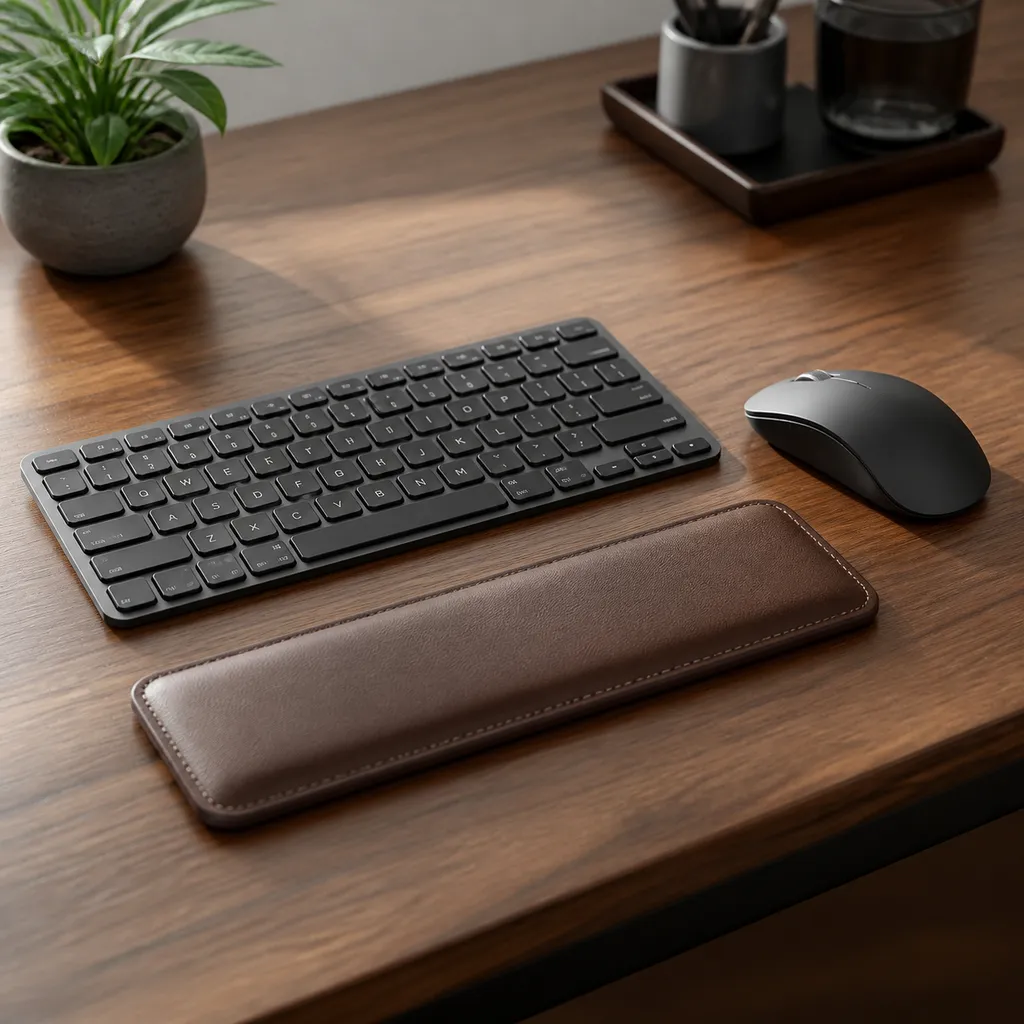
ここまで散々サイズの話をしてきたが、本当に測るべきは机のほうである。キーボードとマウスを気持ちよく使うには、奥行きで最低600mm、横幅で1,000mm以上あるとゆとりが出る。奥行きが500mmを切る机だと、キーボードの手前に手首を置くスペースがなく、宙に浮かせて打つことになる。これが疲れの正体だったりする。
目安として、キーボードの手前には100mm以上の余白を残したい。パームレストを置くならさらに80mmほど要る。奥行き600mmの机なら、モニターの足で150mm、キーボードで140mm、手前の余白で100mm、まだ余裕がある計算だ。奥行き450mmの机では、モニターアームを使ってモニターの足を消さないと成立しない。
机そのものから見直すなら、在宅ワーク用デスクの選び方で天板サイズと高さの決め方を整理している。キーボードを買い替えるより、机を変えるほうが効く場合は普通にある。
ケーブルとレシーバーの取り回し
有線キーボードを選ぶなら、ケーブルが着脱式かどうかは見ておきたい。USB Type-Cで抜き差しできるモデルなら、断線しても交換できるし、持ち運ぶときに引っかけて壊す事故も減る。最近のメカニカルキーボードは着脱式が主流になった。
そして地味に効くのが、ケーブルの生え際の位置。中央から出るもの、左奥から出るもの、L字コネクタで真横に逃がせるものがある。PCが机の右側にあるのに左からケーブルが生えていると、机の上を横断する線が1本増える。買う前に製品画像で確認しておく価値がある。
2.4GHzレシーバーは、PC本体の背面ポートに挿すと電波が本体に遮られて反応が鈍ることがある。前面ポートか、USBハブ経由で机の上まで持ってきたほうが安定する。配線そのものの片付け方はデスク配線整理の記事にまとめてある。
用途別のおすすめ
ここまでの軸で、実際の製品に落とし込む。価格はいずれも執筆時点の実売の目安で、セール時はもう少し下がる。
1日中文章を打つ人/長く使いたい人:REALFORCE R4シリーズ(東プレ)
2025年10月に登場した静電容量無接点の最新フラッグシップ。Bluetoothと有線のハイブリッド接続、APC機能によるキー反応位置の調整に対応する。テンキーレスモデルで38,000円台。静音モデルを選べばオフィスでも問題ない音量に収まる。10年使うつもりで買うなら、1年あたり4,000円弱の道具である。そう考えると急に安く思えてくるから不思議だ。
省スペースと思想を両立したい人:HHKB Professional HYBRID Type-S(PFU)
60%サイズ、Bluetooth 4台ペアリングとUSB Type-C有線の両対応で36,000円台。方向キーもF列もないので万人向けではないが、ホームポジションから手を動かさずに全操作を完結させる設計思想が徹底している。ハマる人はとことんハマる。触れる機会があれば一度打ってみてほしい。
複数台を行き来する人/薄型が好きな人:ロジクール MX KEYS S
パンタグラフの上位機。Bluetooth/Logi Boltで3台まで登録でき、キー1つで切替できる。バックライトは手を近づけると自動点灯する。実売15,000円前後、セール時は13,000円台まで下がることがある。ノートPCの打鍵感に近いので、移行のストレスがほぼない。
メカニカルを試したい人:Keychron K2シリーズ
75%サイズのワイヤレスメカニカルの定番で、1万円前後から。ホットスワップ対応モデルなら、赤軸で買って後から茶軸に替える、といった実験ができる。Mac/Windows両対応でキーキャップも同梱される。最初の1本として、失敗しても傷が浅いのがいい。
まとめ|配列とサイズが決まれば軸は好みで選べる
もう一度、決める順番を確認しておく。日本語配列か英語配列か(会社PCと併用するなら日本語配列)。テンキーは要るか(数字を連打しないなら不要)。サイズはどこまで削れるか(迷ったら75%)。キー構造はどれか(長時間打つなら静電容量無接点かメカニカル)。ここまで決まれば、軸の色は好みで選んでいい。後から替えられるからだ。
そして最後にもうひとつ。キーボードは、毎日いちばん長く触る道具である。マウスよりも、スマホよりも、指が接している時間が長い。ここに数万円を使うのは、生活の質に対する投資として筋がいい。
……その沼、正直かなり楽しいのだけれど。まあ、それはまた別の記事で。
価格や在庫、セールの内容は時期によって変わる。購入前に各販売ページで現在の条件を確認してほしい。