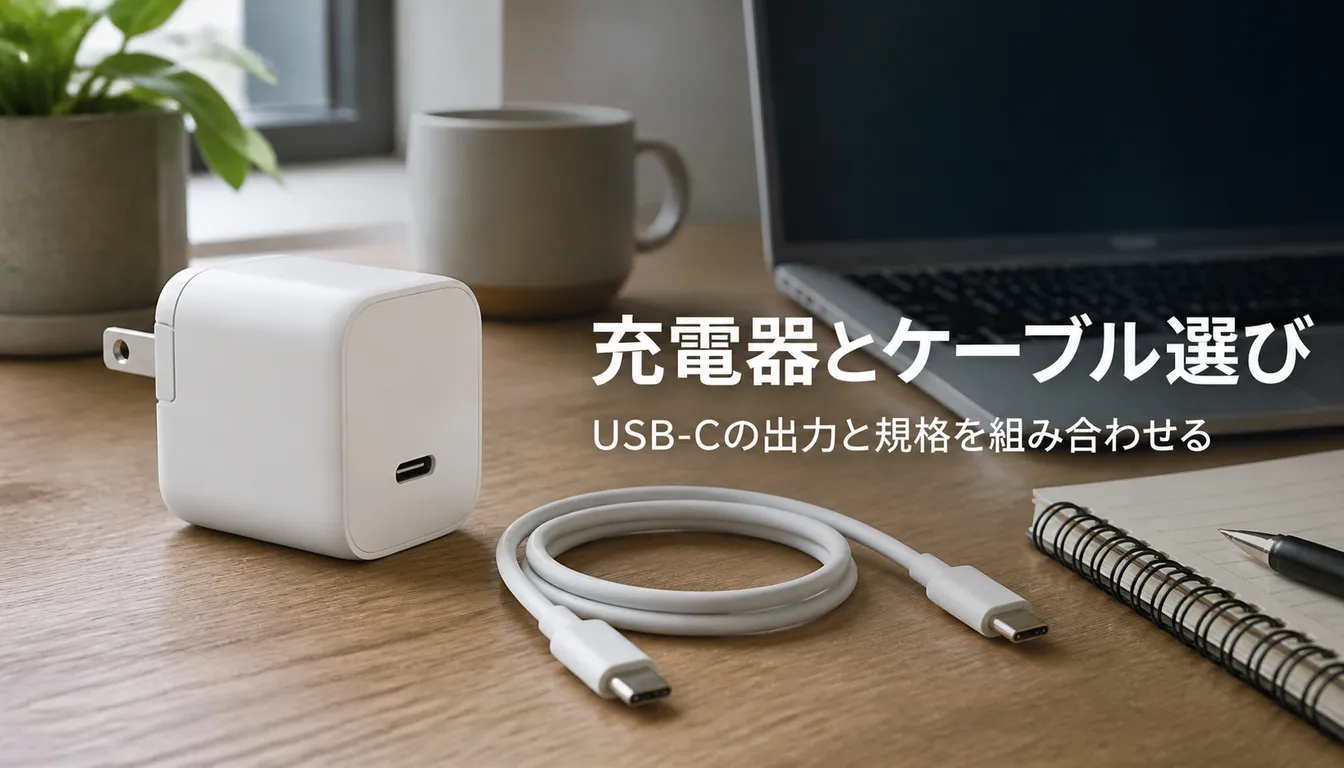
充電器を1つ買い足すだけのつもりが、気づけば夜中まで規格の話を読んでいた。タイプCは形が同じなのに中身がまるで違う、というのがすべての元凶である。この記事では、必要なW数の決め方、PDとPPSという規格の読み方、意外と足を引っ張るケーブル側の条件を順に整理して、用途別にどれを買えばいいかまで落とす。スペック表を眺めても分からなかった部分が、たぶん一度で片付く。
充電が遅いのはだいたい組み合わせのせい
タイプCの充電は、充電器・ケーブル・機器の3者が話し合って条件を決める。3者のうち一番低いところに合わせて出力が決まるので、どれか1つでも非力だと、残り2つがどれだけ優秀でも意味がない。100Wの充電器に3千円のノートPCを繋いでも、ケーブルが60W止まりなら60Wしか流れない。
そして厄介なことに、ケーブルの見た目からは対応W数がまず分からない。太さも硬さも同じような黒い線が、片方は240W対応、片方は3A止まり。ここを疑わずに充電器だけ買い替えて「変わらないじゃないか」となるのが、いちばんよくある失敗である。
充電速度は「充電器・ケーブル・機器」の一番低い数字で決まる
W数の読み方
充電器の箱に書いてある「65W」は、その充電器が出せる最大の電力を指す。電力は電圧(V)×電流(A)で決まり、20V×3.25A=65Wという内訳になっている。機器側が要求できるのはあくまで自分が対応する範囲までなので、大きいW数の充電器を買っても機器が壊れることはない。上限が余るだけだ。
つまりW数選びは「自分が繋ぐ機器のうち、いちばん電気を食うものに合わせる」という単純な話に落ちる。まずは目安から。
| 機器 | 目安のW数 | 補足 |
|---|---|---|
| ワイヤレスイヤホン・スマートウォッチ | 5〜10W | W数を上げても速くならない |
| スマートフォン | 20〜30W | 30Wを超えると頭打ちの機種が多い |
| タブレット | 30〜45W | 大型モデルほど上寄り |
| 13〜14インチのノートPC | 60〜70W | 付属充電器の数字が正解 |
| 15インチ以上・ゲーミングノート | 100〜140W以上 | EPR対応が必要な機種もある |
スマホに必要なW数
スマホは20Wあれば急速充電の土俵に乗る。iPhoneはAppleの案内で20W以上のアダプタで30分におよそ50%まで回復するとされていて、そこから先はW数を上げても伸びが鈍い。30Wや45Wの充電器を繋いでも、実際に流れているのは20W台という場面が多い。
ではW数の大きい充電器が無駄かというと、そうでもない。バッテリーは温度が上がると充電速度を自分から絞る。余裕のある充電器のほうが発熱が穏やかで、結果として最後まで安定して流れる。スマホ専用なら30W級で十分、それ以上は速度ではなく余裕を買うという位置づけになる。
ノートパソコンに必要なW数
ノートPCは付属充電器のW数がそのまま答えである。60Wの機種に30Wを繋いでも充電はできるが、動画編集やビルドを回している最中はバッテリーが減っていく。「充電しながら使っているのに残量が下がる」現象は、だいたいこれ。
13〜14インチ級なら65Wを1本持っておくと、スマホもタブレットも面倒を見られて汎用性が高い。逆に15インチ以上や外部GPU搭載機を使っているなら、素直に100W以上を選ぶ。ここをケチると、持ち歩き用に買った軽い充電器が家で眠ることになる。
手持ちの機器の付属充電器に書かれた「出力」の数字を、買う前に全部メモしておく
PDとPPSという規格
USB PD(Power Delivery)は、タイプCで高い電力をやり取りするための共通規格。5V・9V・15V・20Vという決まった電圧を用意していて、最大100Wまで扱える。ここまでがSPRと呼ばれる従来の範囲になる。
近年のPDにはEPR(Extended Power Range)が加わり、28V・36V・48Vという高い電圧が使えるようになった。電流の上限は5Aのままで、48V×5Aで最大240W。ゲーミングノートや大型モバイルディスプレイなど、100Wでは足りない機器のための拡張である。
PPS(Programmable Power Supply)はPDのオプション規格で、電圧を細かく刻んで調整できるのが特徴。決まった電圧に無理やり合わせるのではなく、バッテリーの状態に合わせて最適な電圧を送れるので、発熱が抑えられる。Galaxyの超急速充電など、PPSでないと本来の速度が出ない機種がある。Androidを使っているなら、充電器の仕様欄にPPSの記載があるかを見ておきたい。
| 規格 | 電圧 | 上限 | 関係する機器 |
|---|---|---|---|
| USB PD(SPR) | 5V/9V/15V/20V | 100W | スマホ・タブレット・一般的なノートPC |
| USB PD(EPR) | 28V/36V/48Vを追加 | 240W | 高性能ノートPC・大型機器 |
| PPS | 細かい刻みで可変 | PDに準拠 | Galaxyなど一部のAndroid |
なお、メーカー独自の急速充電規格(各社の◯◯Chargeの類)は、同じメーカーの充電器とケーブルを揃えないと発動しない。手持ちがそのタイプなら、汎用品に乗り換えた瞬間に遅くなることがある点は頭の隅に置いておく。
GaN採用で何が変わったか
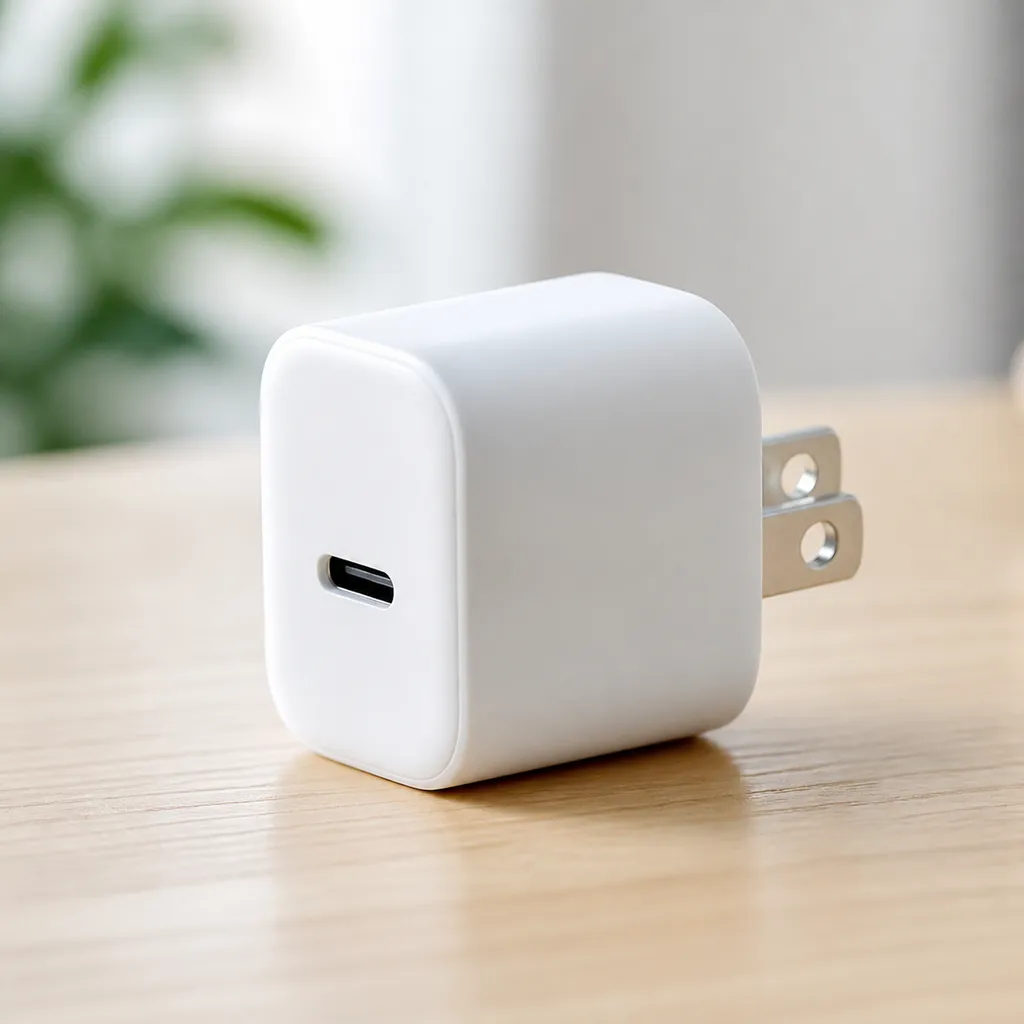
GaNは窒化ガリウムという半導体材料のこと。従来のシリコンより高い周波数で動かせるため、内部のコイルやコンデンサを小さくできる。結果として何が起きたかというと、同じW数なら本体が半分近いサイズになった。
数字で見ると分かりやすい。GaN採用の65W充電器は、指でつまめるサイズに折りたたみプラグまで載っている。Ankerの定番であるNano II 65Wは公称で一般的な60W超クラスの充電器と比べて約60%小さいとしていて、実寸はおよそ44×42×36mm、重さ約112g。ノートPCを充電できる機械がこの大きさに収まっているのは、単純に良い。手のひらに載せて眺めてしまう。
ただしGaN=正義かというと、少し留保がつく。小さいぶん熱の逃げ場が少なく、長時間フル出力で使うと本体はしっかり熱くなる。触れないほどではないが、布団の中やクッションの上に置いたまま一晩、という使い方はやめたほうがいい。
GaN充電器は熱を筐体から逃がす設計になっている。放熱を塞ぐ場所(布団・クッション・書類の下)で長時間使うのは避け、風の通る場所に挿す。
ちなみに「小型なので電源タップの隣の穴を塞がない」という副次的な効能がある。これが地味に効く。旧世代の充電器を挿すと隣2つが使えなくなる、あの不毛な思いをしなくて済む。
ポートの数と同時充電したときの出力
ここが見落とされやすい。ポートが複数ある充電器の「65W」は、全ポート合計の数字であって、各ポートが65W出せるという意味ではない。
2ポートの65W充電器なら、1ポート使用時は65W、2ポート同時なら45W+20Wといった配分に切り替わるのが一般的。3ポート4ポートになるとさらに細かく分かれ、機種によっては1ポートあたり20W前後まで落ちる。ノートPCを充電しながらスマホを挿した瞬間にノートPC側が45Wに下がり、作業中は残量が減っていく——という事故はこれで起きる。
だから複数ポートを選ぶときは、総W数ではなく分配表を見る。メーカーの製品ページには「2ポート使用時:45W+20W」のような表が必ず載っている。ノートPCとスマホを同時に充電したいなら、総出力100W前後の機種を選んでおくと、分配後もノートPC側に65Wが残る。
ケーブル側にも規格がある
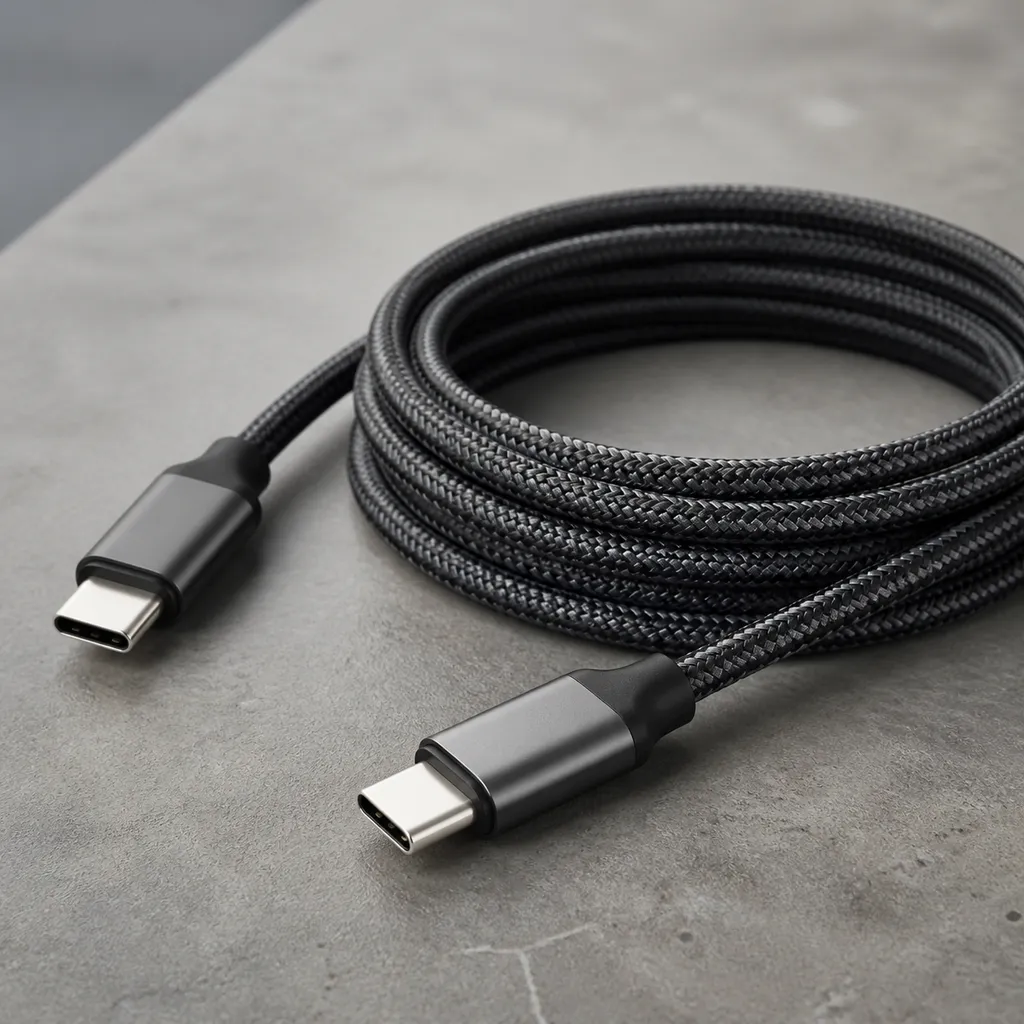
充電器を吟味した人が最後につまずくのがここ。ケーブルは通電すればいい線ではなく、性能が明確に決まっている部品である。
対応W数とE-Marker
USB規格では、E-Markerというチップを内蔵しないタイプCケーブルは3Aまでしか流せない決まりになっている。20V×3A=60Wが上限で、これを超える電流を要求されても充電器側が拒否する。5Aを流すにはE-Marker入りのケーブルが必須で、20V×5A=100Wまで対応できる。
さらに240WのEPRを使うには、高い電圧に耐える絶縁と、EPR対応を申告する新しいE-Markerを積んだケーブルが要る。100W対応と240W対応は別物なので、そこは分けて考える。
| ケーブルの種類 | 上限 | E-Marker |
|---|---|---|
| 一般的なタイプCケーブル | 60W(20V/3A) | 不要 |
| 100W対応 | 100W(20V/5A) | 必要 |
| 240W対応(EPR) | 240W(48V/5A) | EPR対応品が必要 |
もう1つ。充電の対応W数とデータ転送速度は別の話である。240W対応をうたうケーブルでも、通信はUSB 2.0の480Mbpsという製品はごく普通にある。外部ディスプレイを繋いだり大容量ファイルを移したりするなら、「10Gbps」「40Gbps」といった転送速度の表記を別に確認する。ここを混同すると、映像が出ないケーブルを何本も買う羽目になる。買った。
長さと取り回し
ケーブルは長いほど抵抗が増え、電圧が落ちる。まともなメーカーの製品なら2m程度で実用上の差は出ないが、極端に細い格安品を3mで使うと、高出力時に不安定になることがある。高W数で使う線は、長くしすぎない。
実用面では、机の上なら0.9〜1m、ベッドやソファまで届かせたいなら1.8〜2mという住み分けが扱いやすい。取り回しでは編み込み(ナイロンメッシュ)の被覆が優秀で、癖がつきにくく、根元の断線にも強い。シリコン被覆はやわらかくて絡みにくいが、ホコリを拾いやすい。どちらも一長一短なので、鞄に入れるなら編み込み、机に置きっぱなしならシリコンくらいの感覚で選べばいい。
用途別のおすすめ
ここまでの条件を、実際の買い物に落とす。3つの階層で考えると迷いが消える。
スマホとイヤホンだけなら、30W級の単ポート。手のひらより小さく、旅行にも普段使いにも困らない。この帯はPPS対応の有無が価格差になっているので、Androidなら対応品を選ぶ。2千〜3千円台が中心の価格帯で、買い替えのハードルも低い。
ノートPCを1台面倒見るなら、65W級。ここがいちばん汎用性が高い。定番のAnker Nano II 65Wは実売でおよそ3,000〜4,500円、大型セール時には2千円台まで下がることがある。単ポートなので分配の心配がなく、常に65Wが出る。折りたたみプラグで角も丸い。素晴らしい形をしている。
- 約112gで65W、持ち歩きの重さにならない
- 単ポートなので出力が分配されず速度が読める
- 折りたたみプラグで隣のコンセントを塞ぎにくい
- 1ポートのみ、スマホと同時充電はできない
- 高出力を長時間続けると本体がしっかり熱を持つ
デスクに据え置いて全部まとめるなら、100W級の複数ポート。AnkerのPrimeシリーズやCIOのNovaPortシリーズあたりが選択肢になる。価格帯は跳ね上がるが、ノートPC・スマホ・タブレットの充電器が1台に統合されてコンセントが空く。選ぶときは総W数ではなく、同時使用時の分配表を必ず見ること。
ケーブルは、100W対応の編み込み1m(充電用の主力)と、60Wで細身の2m(ベッド用)の2本立てにすると過不足がない。240W対応が要るのは高性能ノートPCを使う人だけなので、そこは自分の機種を確認してから。ケーブルは1本1,000〜2,000円前後で、充電器より寿命が短い消耗品として扱う。壊れてから慌てるより、予備を1本置いておくほうが精神に良い。
モバイルバッテリーと合わせて考える
充電器の話をしていると、必ずモバイルバッテリーに繋がってくる。理屈は同じで、モバイルバッテリー側の出力W数と、そこに挿すケーブルの対応W数が揃っていないと本来の速度は出ない。65W出力のモバイルバッテリーを買ったのにノートPCが遅い、という相談はほぼケーブルが原因だ。
最近はACプラグ内蔵で充電器を兼ねるモデルも増えていて、そちらを選ぶなら据え置き充電器は小さいもので済む。容量の考え方や、飛行機に持ち込める上限といった話はモバイルバッテリーの選び方で整理しているので、合わせて読むと荷物全体の設計が決まる。
差し込む先も見直す
良い充電器を買っても、挿す先が10年前の細い延長コードだと台無しになる。ここは意外と盲点で、机まわりの充電トラブルの何割かは電源タップ側にある。
見るべきは合計の許容電力(一般的な家庭用タップは1,500Wまで)と、挿し口の間隔。GaN充電器は小さいとはいえ、旧世代のアダプタと混在させると隣が埋まる。差込口が45度ずつずれているタイプや、間隔を広く取ったタイプを選ぶと、タップ1つの実効的な口数が増える。雷サージ保護やほこりシャッターの有無も、長く使うなら効いてくる。詳しくは電源タップの選び方にまとめた。
タップの延長コードをさらに別のタップに繋ぐ「たこ足の重ね掛け」は、合計電力を超えやすく発熱の原因になるので避ける
まとめ|必要なW数が分かれば高いものを買わずに済む
結局のところ、判断は3ステップで終わる。手持ちの機器でいちばん電気を食うものの付属充電器を見て、そのW数を確認する。その数字を満たす充電器を選ぶ。そしてケーブルが60W止まりでないかを確かめる。これだけで、充電が遅い理由のほとんどは消える。
240Wだの多ポートだのは、必要な人にとってはありがたい機能だが、スマホとノートPC1台の生活なら65Wの単ポートと100W対応ケーブルの組み合わせで、たいていのことは片付く。上を見て高いものを買うのではなく、自分の数字を知って必要なところで止める。それが結果的に一番安い。
そして良い充電器は長く使える。5年前に買ったGaN充電器がいまも現役で、机の隅で毎晩ちゃんと仕事をしている。こういう道具が家にあるのは、けっこう嬉しい。
価格やセール内容は時期で変わるため、最新の実売価格は各販売ページで確認してほしい。