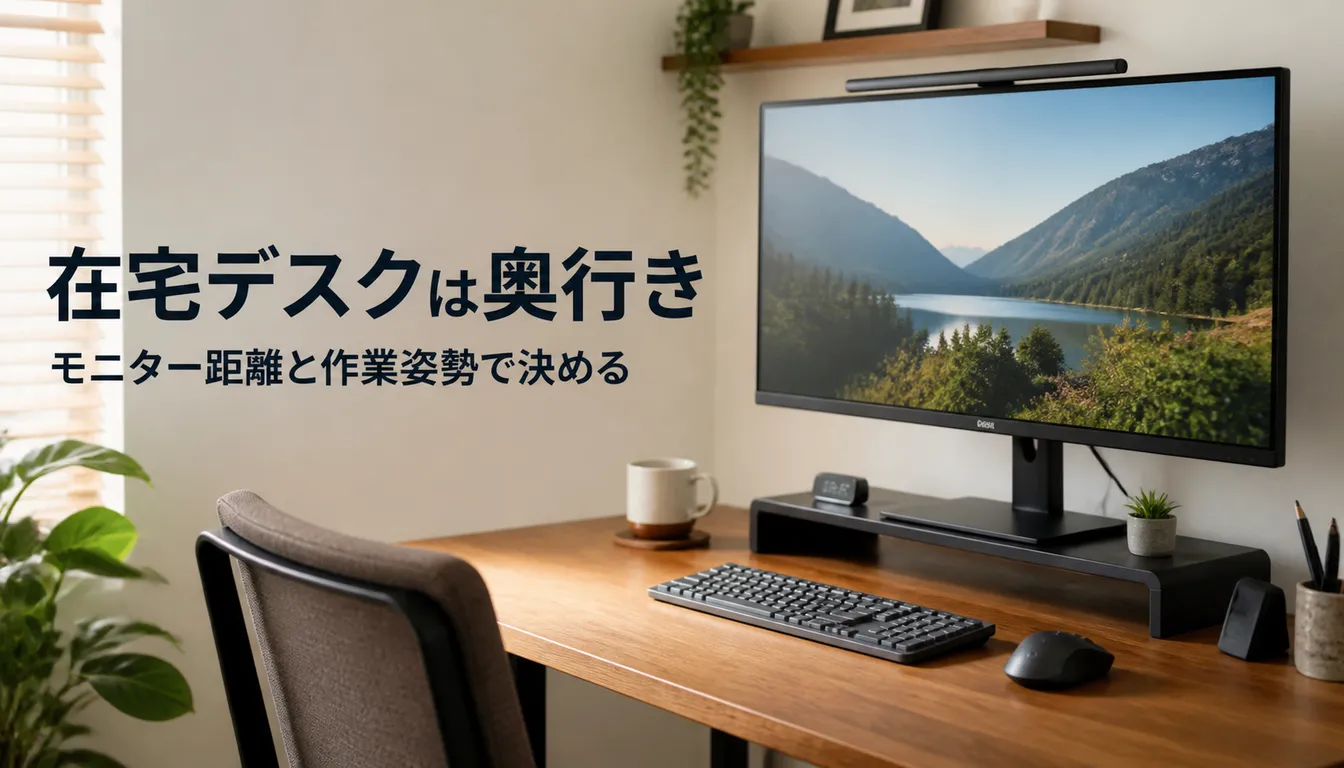
デスクを買い替えた。前のデスクは幅120cmで、広さには不満がなかった。それなのに肩が凝る。原因は幅ではなく奥行きだった——45cmしかなかったのだ。在宅ワーク用のデスク選びは、幅・奥行き・高さの3つでほぼ決まる。この記事では、その3つの決め方を先に固め、そのうえで天板素材・昇降機能・脚の形・配線の順に、買う前に潰しておきたい判断材料を並べていく。
デスクは幅より奥行きで後悔する
店頭でもネットでも、デスクはまず「幅◯◯cm」で並ぶ。だから幅で選ぶ。ところが在宅ワークで効いてくるのは奥行きのほうだ。
理由ははっきりしている。モニターを置くからである。厚生労働省の「情報機器作業における労働衛生管理のためのガイドライン」では、画面までの視距離をおおむね40cm以上確保することが求められている。24インチクラスのモニターは付属スタンドの脚がだいたい奥行き20cm前後を食うので、奥行き45cmの天板に置くと、画面の面から手前の縁までは25cm程度しか残らない。そこにキーボードを置いて、体を引けば視距離は稼げるが、今度は肘が天板から落ちる。落ちた肘の重さは肩が支えることになる。これが凝りの正体だった。
幅が足りないと「置き場所が足りない」という分かりやすい不満になる。奥行きが足りないと「なんとなく疲れる」という分かりにくい不満になる。分かりにくいほうが厄介である。
サイズの決め方
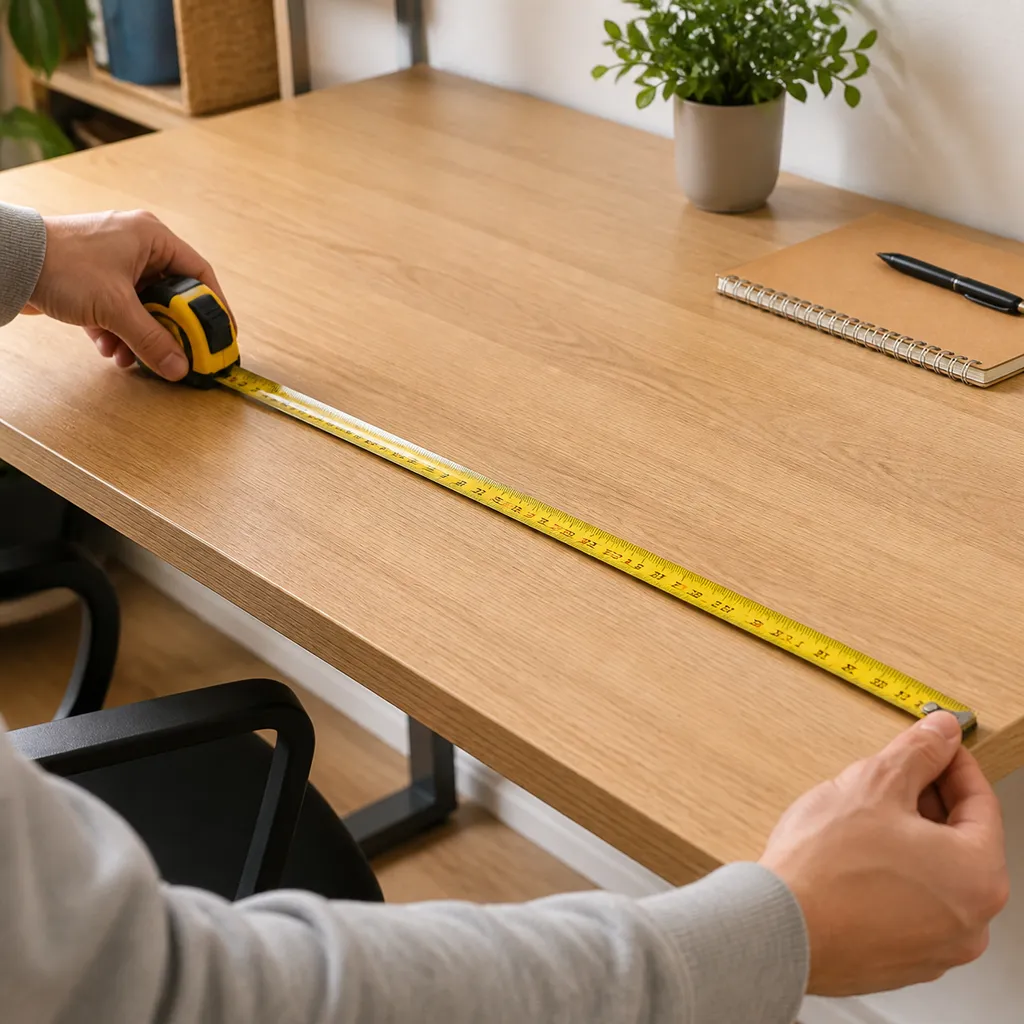
順番としては、部屋に置ける最大寸法を測る→奥行きを先に決める→残った予算と壁の長さで幅を決める→高さを体格に合わせる、で進めるのが早い。奥行きが後回しになると、だいたい妥協するのは奥行きになる。
幅の目安
作業内容ごとの目安はこのあたり。
| 幅 | 置けるもの | 向く人 |
|---|---|---|
| 80〜90cm | ノートPC+マグカップ | ノート1台で完結。部屋が狭い |
| 100〜110cm | モニター1枚+外付けキーボード | 在宅ワークの標準的な最小構成 |
| 120〜140cm | モニター1枚+ノート横置き、または書類を広げる | 会議しながら手元で作業する人 |
| 150cm以上 | デュアルモニター、ペンタブ、開発機 | 画面を並べたい人 |
迷ったら120cmが無難だ。100cmでもモニター1枚なら足りるが、横にノートPCを開いた瞬間にマウスの逃げ場がなくなる。ノートPCを閉じてクラムシェルで使う人なら100cmで十分足りる。
奥行きとモニターまでの距離
奥行きは60cmが一つの分岐点になる。60cmあれば、24インチモニターをスタンドごと置いても手前に40cm弱残り、キーボードと前腕を乗せられる。45cmや50cmの天板は、モニターを置く前提だとかなり厳しい。
ただし60cmでも、27インチ以上を使うなら足りなくなる。画面が大きいぶん視距離をもっと取りたくなるからだ。27インチ以上を使うなら奥行き70cmを基準にしたい。
逆に言うと、モニタースタンドの占有をなくせれば奥行きは実質10cmほど広がる。モニターアームである。奥行き60cmの天板でも、アームで画面を奥へ逃がせば70cm相当の使い勝手になる。ここは効果が大きいので、天板を買うときは同時にアームの装着可否も見ておきたい。付け方と天板側の条件はモニターアームの付け方の記事にまとめてある。
高さと体格の関係
市販のデスクはほぼ70〜72cmで作られている。これは身長170cm前後を想定した高さだ。ここからずれる体格の人は、既製品の高さをそのまま使うと合わない。
目安になる計算がある。座面の高さは身長×0.25、天板と座面の差(差尺)は身長×1/6。身長160cmなら座面40cm・差尺約27cmで、天板は約67cm。身長175cmなら天板は約73cmになる。
身長160cm前後の人にとって、高さ72cmの既製デスクは5cmほど高い。
この5cmは、椅子を上げてフットレストを入れれば解決する。椅子で座面を上げ、足裏の接地を足置きで作れば、体の側の寸法は合う。逆に高さを下げたい場合、脚を切れるデスクは少ないので、椅子側で合わせるほうが現実的な解になる。
高さ合わせの優先順位
1. 椅子の座面高で肘と天板の高さを合わせる
2. 足裏が浮くならフットレストを足す
3. それでも合わなければ昇降デスクを検討する
天板の素材と厚み
天板は見た目の話に見えて、実はメンテナンスと安定性の話である。
メラミン化粧板は水と傷に強く、こぼしても拭けば終わる。在宅ワークで一番失敗が少ないのはこれだ。突き板は表面が本物の木なので質感が良いが、表層は薄いので深い傷は直せない。無垢材は美しい。素晴らしい。厚み25mm以上の無垢天板は、置いた瞬間に部屋の格が変わる。ただし重く、乾燥で反り、直射日光で焼ける。愛でる覚悟がある人向けである。ガラス天板は拭き跡と指紋が常に見えるので、写り込みが気になる人はやめたほうがいい。
厚みは、モニターアームを付けるなら重要になる。クランプ式のアームは対応天板厚が決まっていて、多くの製品は10〜85mm程度の範囲を想定している。薄すぎる天板はアームの締め付けでたわむので、アーム前提なら20mm以上、できれば25mm前後がほしい。逆に厚すぎるとクランプが入らない。
昇降デスクは必要か
正直なところ、全員に必要ではない。ただ「立って仕事をするため」ではなく「高さを自分に合わせるため」と捉えると、価値の見え方が変わる。既製デスクの70cmが合わない体格の人にとって、昇降デスクは最も確実に高さが合う選択肢だ。
手動のガス圧式・ハンドル式は安いが、面倒だと結局動かさなくなる。動かさない昇降デスクは、ただの重いデスクである。買うなら高さをボタンで記憶できる電動を選びたい。それが予算的に厳しいなら、昇降は諦めて椅子とモニターアームに回したほうが体は楽になる。
脚の形と足元の広さ
スペック表に載りにくいのに、毎日効いてくるのが脚の形だ。
4本脚は安定するが、天板の四隅に脚があるぶん、椅子を斜めに入れたときに膝が当たる。T字脚(左右にコの字/T字のフレーム)は中央が完全に空くので、足を組んでも投げ出しても当たらない。昇降デスクはほぼT字脚なので、この点では有利だ。パネル脚(左右が板で塞がるタイプ)は見た目が締まるが、足の逃げ場がなく、掃除機も入らない。
もう一つ、幕板(天板下の前面にある横板)にも注意したい。収納付きデスクや引き出し付きは幕板の位置が低く、太ももが当たることがある。天板下から座面までの空きは20cm以上ほしい。ここが狭いと、椅子を上げて高さを合わせる調整ができなくなる。
配線を通せる作りかどうか
在宅ワークのデスクには、電源タップ・モニターの電源・HDMI・LAN・充電ケーブルが集まる。何も考えずに買うと、ケーブルが天板の縁を回って床に垂れる。見た目の問題だけでなく、掃除のたびに引っかかる。
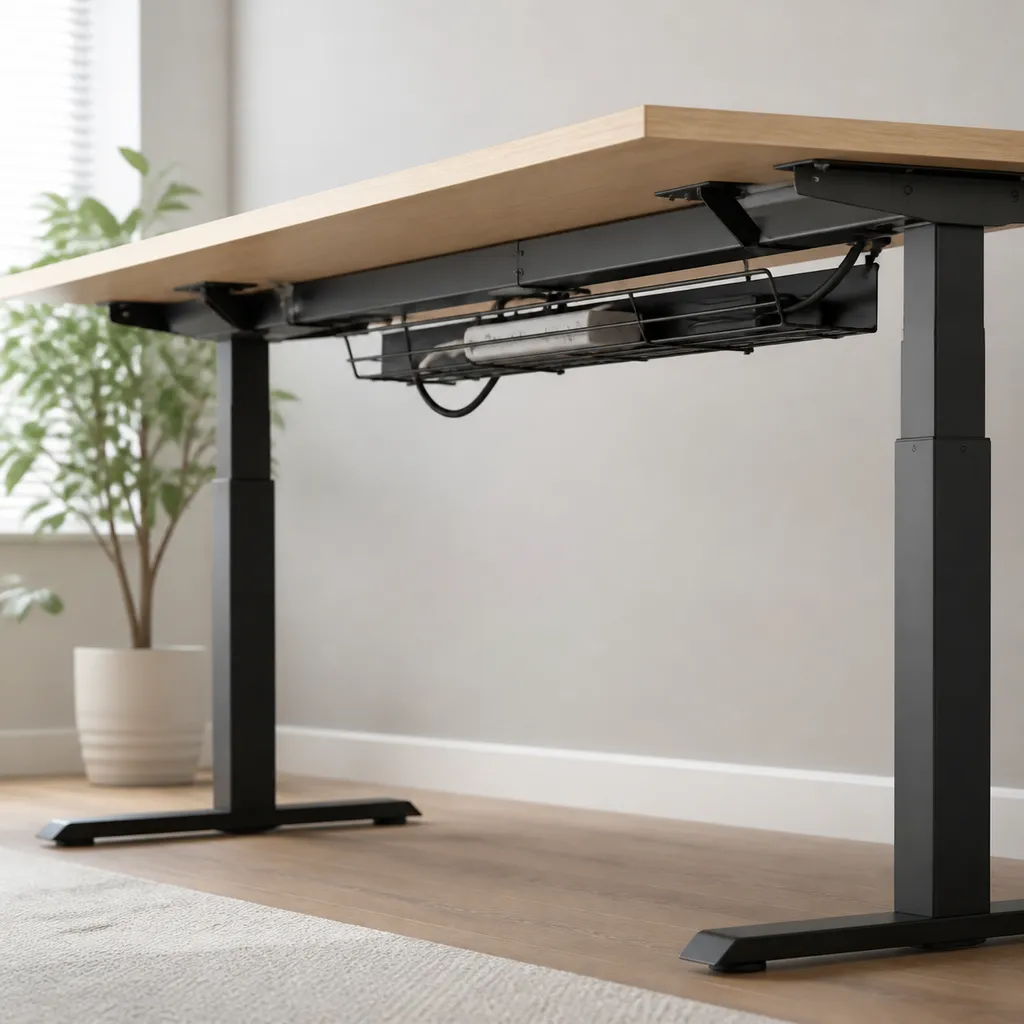
見るべきは3点。天板に配線孔(グロメット)があるか、天板裏に配線トレーを付けられるか、脚の内側にケーブルを通せる溝やカバーがあるか。昇降デスクの場合はさらに重要で、天板が上下するぶんケーブルに30〜40cmの余裕が要る。ここを詰めすぎると、上昇時にケーブルが引っ張られて抜ける。
配線孔がない天板でも、後からケーブルトレーをクランプで足せば足りる。トレーの選び方と実際の配線手順はデスクの配線整理にまとめた。ちなみに、机の下で作業していたらケーブルの束の奥から3年前に無くしたSDカードが出てきたことがある。配線整理には副産物がある。
椅子とセットで考える
デスクの高さは、椅子の座面高とセットでしか意味を持たない。天板70cmのデスクに座面高38cmの椅子を合わせれば差尺32cmになり、肩が上がる。同じデスクに座面高45cmの椅子なら差尺25cmで、こちらは体格の小さい人に合う。
つまり、デスクの高さが選べないなら椅子の可動域で合わせる、という考え方になる。座面高が5cm以上の幅で調整できる椅子を選んでおけば、デスク側の高さが多少ずれても吸収できる。座面の高さが固定のデザインチェアを在宅ワークに使うのが厳しいのは、この吸収代がないからだ。詳しくはデスクチェアの選び方に書いた。
予算配分の話をすると、デスクと椅子で同じ予算があるなら、椅子に多めに割くほうが体は楽になる。デスクは板と脚だが、椅子は体重を支える機械だからだ。
タイプ別のおすすめ
ここまでの基準で、サイズ別に3つ挙げる。
省スペース:サンワサプライ シンプルワークデスク 幅100×奥行60cm
1Kや1LDKの一角に置く前提なら、幅100×奥行60×高さ70cmのシンプルな平机が扱いやすい。奥行き60cmを確保しつつ、幅は壁一面を占領しない。メーカーによればモニターアームの取り付けを想定した設計になっており、天板の手前・奥どちらにもクランプできる。装飾がない分、あとからトレーやラックを足して育てられるのが良い。1万円台から手に入る価格帯で、初めての在宅デスクとしての外れが少ない。
標準:KANADEMONO The Table 幅120×奥行70cm
天板と脚を選んで組むセミオーダーのデスク。1cm単位でサイズを指定でき、配線トレー付きの脚も選べる。奥行き70cmを素直に選べる国内ブランドは意外と少なく、27インチモニターを据える前提ならここが有力になる。ラバーウッドやオークの天板は質感が良い。素晴らしい天板である。木口の処理まで見ていたい。ただし無垢に近い天板ほど重く、模様替えで動かすのは一人だと厳しいので、置き場所を決めてから買うこと。
昇降:FLEXISPOT E7(脚部フレーム)
電動昇降の定番。天板は別売りで、脚フレームだけを買って好きな天板を載せる形になる。
- 公称の昇降範囲58〜123cmで、低身長から立ち作業まで1台で合わせられる
- 耐荷重は公称125kg、天板は幅120〜210cm・奥行60〜80cm・厚み2cm以上に対応
- 高さをメモリーできるので「動かさなくなる」問題が起きにくい
- 脚だけで20kg超あり、組み立ては一人だとかなり重い
- 天板を別途用意する必要があり、総額はやや読みにくい
- 障害物検知はあるが、昇降時のケーブルの余裕は自分で確保する必要がある
身長が既製デスクの想定から外れている人、午後に姿勢が崩れる自覚がある人には、ここが一番効く投資になる。逆に身長170cm前後で座り姿勢が安定しているなら、同じ金額を椅子に入れたほうが体感は良い。
まとめ|奥行きが足りれば作業は一気に楽になる
結論を一つに絞るなら、奥行きを削らないこと。幅は後から広げられないが、狭くても作業自体は成立する。奥行きは、足りないと毎日じわじわ体に効いてくる。モニターを置くなら奥行き60cm、27インチ以上なら70cm。ここを守れば、あとは天板の好みと予算の話になる。
高さは体格から逆算し、合わなければ椅子とフットレストで吸収する。それでも合わないときだけ昇降デスクを検討する。この順番で考えれば、無駄に高い買い物にはならない。
奥行き45cmの机を4年使って肩を凝らせていた身としては、これは声を大きくして言いたい。デスクは板である。板の面積が仕事の余裕になる。
価格や在庫、セールの有無は時期によって変わるので、購入前に各販売ページで最新の情報を確認してほしい。