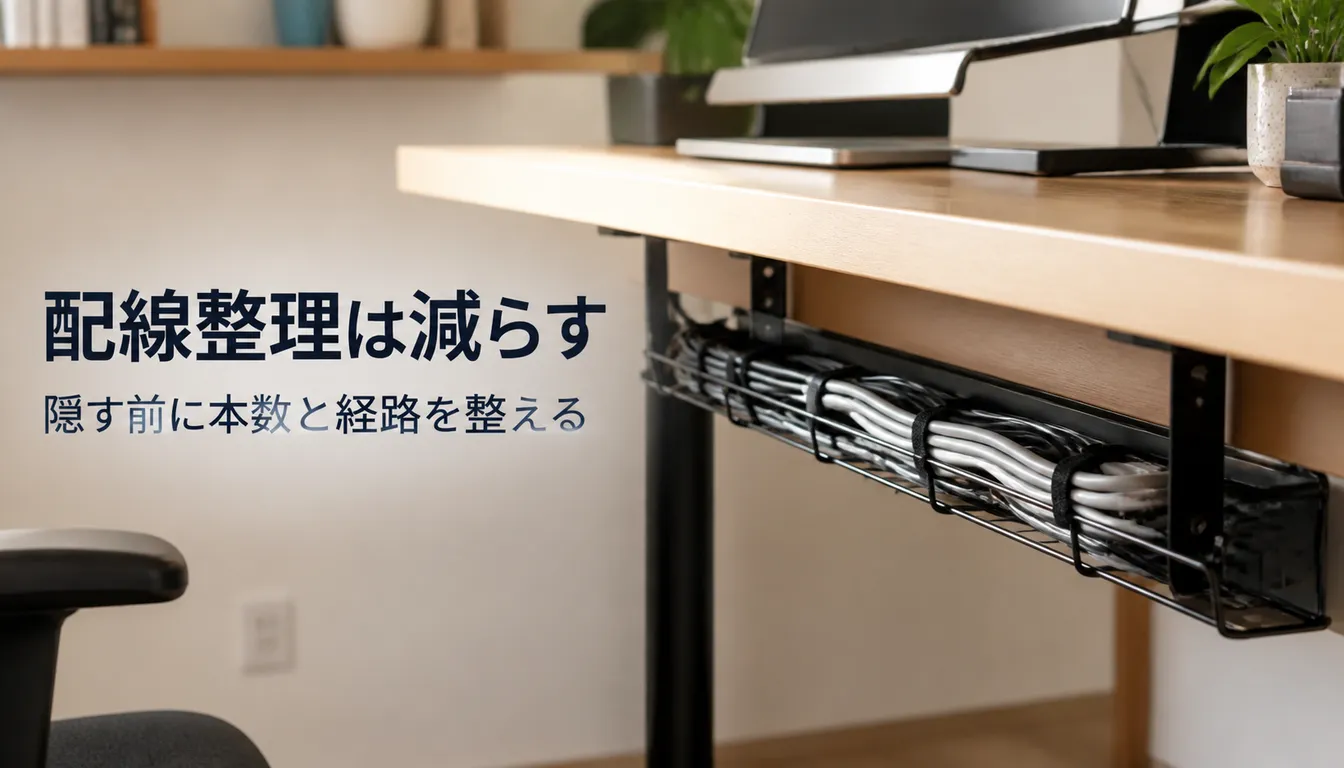
掃除機をかけようとして、机の下でヘッドがケーブルに絡まった。引っ張ったらモニターの電源が落ちた。……はい、やり直しです。配線整理は「見えなくする」作業だと思われがちだが、実際にやってみると効くのは本数そのものを減らす方だった。この記事では、減らす→上から下へ束ねる→床を空ける、という順番と、そこで使うグッズ、掃除しやすさまで通しで書いていく。
まず本数を減らすところから
ケーブルトレーを買う前に、机の裏に手を突っ込んで一本ずつ辿ってほしい。だいたい2〜3本は「もう何にも繋がっていないケーブル」が出てくる。前のPCで使っていたUSBケーブル、外した外付けHDDの電源、いつのものか分からないmicroUSB。ここで抜けた分は、束ねる必要も隠す必要もない。配線整理でいちばん効くのは、束ね方の工夫ではなく本数を減らすことである。
減らし方は大きく3つある。ひとつは今言った「繋がっていないものを抜く」。ふたつめは統合で、USBハブやドッキングステーションを1台入れると、PCから伸びる線が数本まとめて1本になる。ノートPCなら電源・モニター・LAN・周辺機器をUSB-Cケーブル1本に集約できる構成もあって、これが決まると机の景色が変わる。みっつめが無線化。キーボードとマウスを無線にするだけで、天板の上を這う線が2本消える。
もうひとつ地味に効くのが長さの見直しである。1.5mのケーブルを50cmに替えるだけで、余った1mを束ねる作業自体が消える。束ねる技術を磨くより、最初から短いものを買う方が早い。ケーブルは消耗品だと割り切って、机の配置が決まったタイミングで長さを揃えてしまうといい。
隠す作業に入る前に、抜く・まとめる・短くするで本数を半分に近づける。
手順は上から下へ
本数を減らしたら、次は場所の話になる。ここで順番を間違えると必ずやり直しになる。床から手をつけて、あとから机の上を触ると、床でまとめた束をまた解くはめになるからだ。天板の上→天板の裏→床、と上から下へ流すのが最短である。
作業前にPCの電源を落とし、電源タップも一度抜いておく。抜き差ししながらやると、どの線がどこに繋がっていたか分からなくなる。マスキングテープにデバイス名を書いて端に貼っておくと、次に模様替えするときの自分が助かる。
使っていないケーブルを抜き、キーボード・マウスの無線化とハブへの統合をここで決める。残す線だけを机の上に戻す。
電源タップとハブを天板の裏か脚に固定し、余ったケーブルを裏側でまとめる。よく抜き差しする線だけは束から外しておく。
床まで下ろすのはコンセントへ向かう1〜2本に絞る。下ろす位置は机の脚に沿わせ、掃除機のヘッドが通る動線を空ける。
机の上を浮かせる
天板の上に残っていいのは、抜き差しする線だけだ。スマホの充電ケーブル、ヘッドホン、たまに繋ぐSDカードリーダー。これらは束ねてはいけない。束ねた瞬間に使わなくなる。逆にモニターやPCの電源のように一度挿したら触らない線は、天板の上を通す理由がない。
充電ケーブルは端だけをマグネットのケーブルクリップや粘着フックで留め、使わないときは天板の縁から少しだけ顔を出す状態にしておく。落ちない、絡まない、掴めばすぐ使える。この「浮かせる」状態を作ると、天板を拭くときにケーブルを持ち上げなくて済む。
天板の裏に集める
配線整理の主戦場は天板の裏である。ここに電源タップとUSBハブを固定できると、床に下ろす線が一気に減る。ケーブルトレーを付ける、粘着フックを裏に並べて渡す、マジックテープの結束バンドで脚に沿わせる。どれでもいいが、「電源タップを床に置かない」ことが配線整理の分岐点だと思っている。
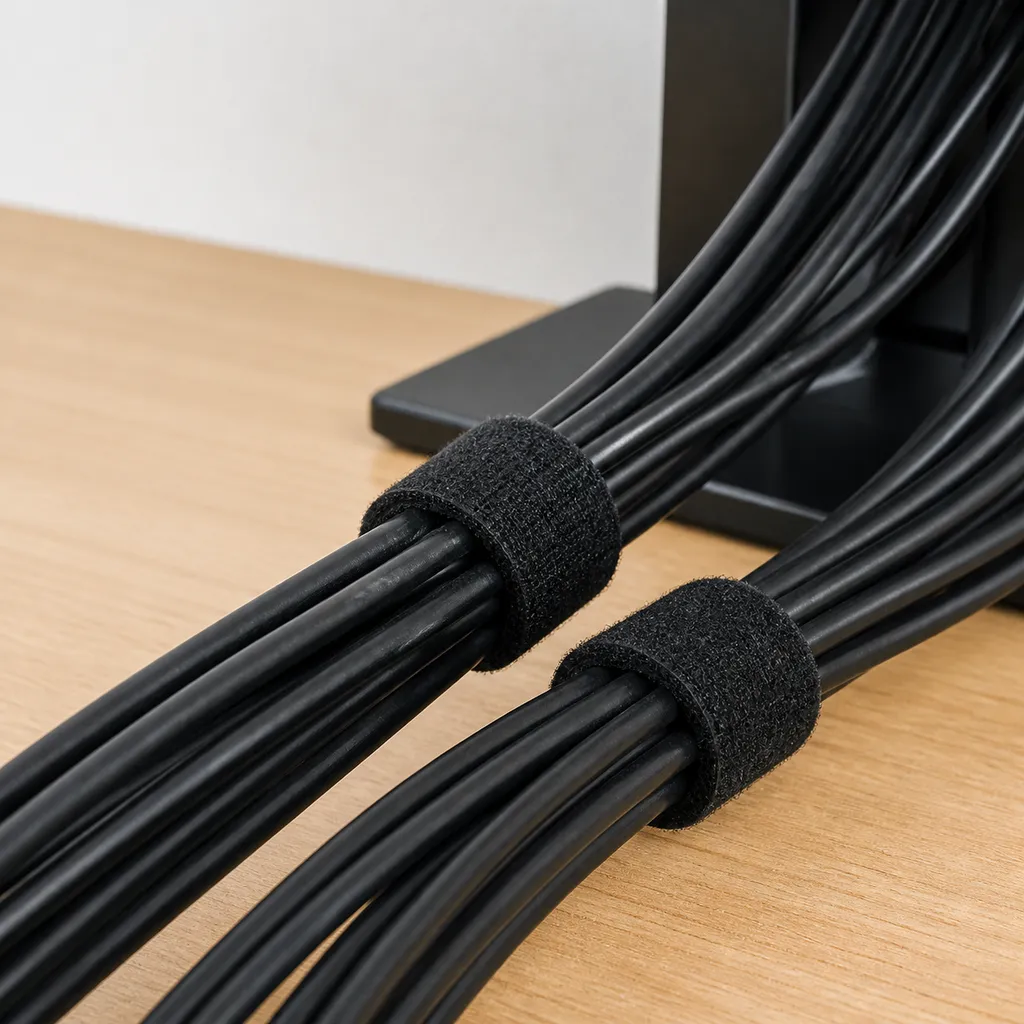
裏側でまとめるときのコツは、束ねすぎないこと。10本を1束にすると、1本抜きたいときに全部やり直しになる。「電源系」「映像系」「USB系」くらいの3束に分け、束の途中ではなく端の2〜3箇所だけを留める。留める間隔は20〜30cmが目安で、これより細かく留めると美しいが、次に触るのが億劫になる。
床に落とす本数を最小にする
床に下ろす線は、コンセントへ向かう電源ケーブルとLANケーブルくらいに絞りたい。理想は1本。この1本を机の脚に沿わせて垂直に落とし、幅木に沿って壁際を這わせる。床を横断させないだけで、掃除機もロボット掃除機も引っかからなくなる。
どうしても人が通る場所を横切る場合は、フラットな床用モールでケーブルを覆う。踏んでも被覆が傷まず、つまずきにくい。ここを放置すると、いずれ足を引っかけてPCごと引き倒す。
ケーブルを扉やドアの隙間・カーペットの下に通さない。被覆が潰れて発熱や断線の原因になる。
使えるグッズ
道具は多ければいいものではない。役割が違うものを3〜4種類、少しずつ揃えるのが結局いちばん安く済む。用途を並べると次のようになる。
| グッズ | 主な役割 | 向いている場所 |
|---|---|---|
| ケーブルトレー | 電源タップごと浮かせる | 天板の裏 |
| マジックテープ結束バンド | 束ねる・付け外し | 天板裏・床の立ち上がり |
| ケーブルスリーブ | 複数本を1本に見せる | 床に下ろす区間 |
| マグネットクリップ・粘着フック | 端を留めて浮かせる | 天板の上・縁 |
ケーブルトレー
天板の裏に取り付けて、電源タップとACアダプタをまるごと収めるカゴ状のパーツ。クランプ式(天板を挟む)、ネジ止め式、粘着式の3タイプがある。賃貸の既製デスクならクランプ式が無難で、天板に穴を開けずに済む。粘着式は手軽だが、電源タップとアダプタを何個も載せると重さで落ちることがあるので、載せる総重量を確認して選びたい。
サイズは幅40cm前後が標準的で、電源タップ1つとACアダプタ2〜3個ならこのクラスで足りる。デスクの奥行きが60cm程度だと、トレーが手前すぎると膝に当たる。取り付ける前に、実際に椅子に座って膝の位置を確認しておくと失敗しない。
結束バンドとスリーブ
結束バンドはナイロン製の使い捨てタイプではなく、マジックテープ式を選ぶ。何度でも留め直せて、締めすぎによる被覆の潰れも起きにくい。ロール状で売られているものを買っておくと、必要な長さに切って使える。使い捨ての結束バンドは一度締めると切るしかなく、配線を1本足すたびにニッパーを探すことになる。
スリーブは複数のケーブルを1本の太い線に見せる筒である。ファスナー式とメッシュの巻きつけ式があり、床に下ろす区間のように「もう変更しない場所」に向く。逆に頻繁に抜き差しする場所に使うと、開け閉めが面倒で結局開きっぱなしになる。
マグネットクリップと粘着フック
天板の縁や側面に貼って、ケーブルの端を留めるための小物。スチール天板ならマグネットタイプがそのまま使える。木製天板なら粘着フックか、粘着ベースにマグネットが付いたタイプになる。100円ショップのものでも用は足りるが、粘着面が弱いと夏場に落ちるので、剥がせる強粘着のものを選びたい。ケーブルの太さに合う溝幅かどうかも見ておく。太いUSB-Cケーブルが入らないクリップを買って、あとから買い直したことがある。
賃貸の場合、粘着タイプは剥がせるタイプかどうかを確認する。塗装天板は剥離することがある。
目立たない場所で試し貼りしてから本番に進む。
電源タップの置き場所が要になる
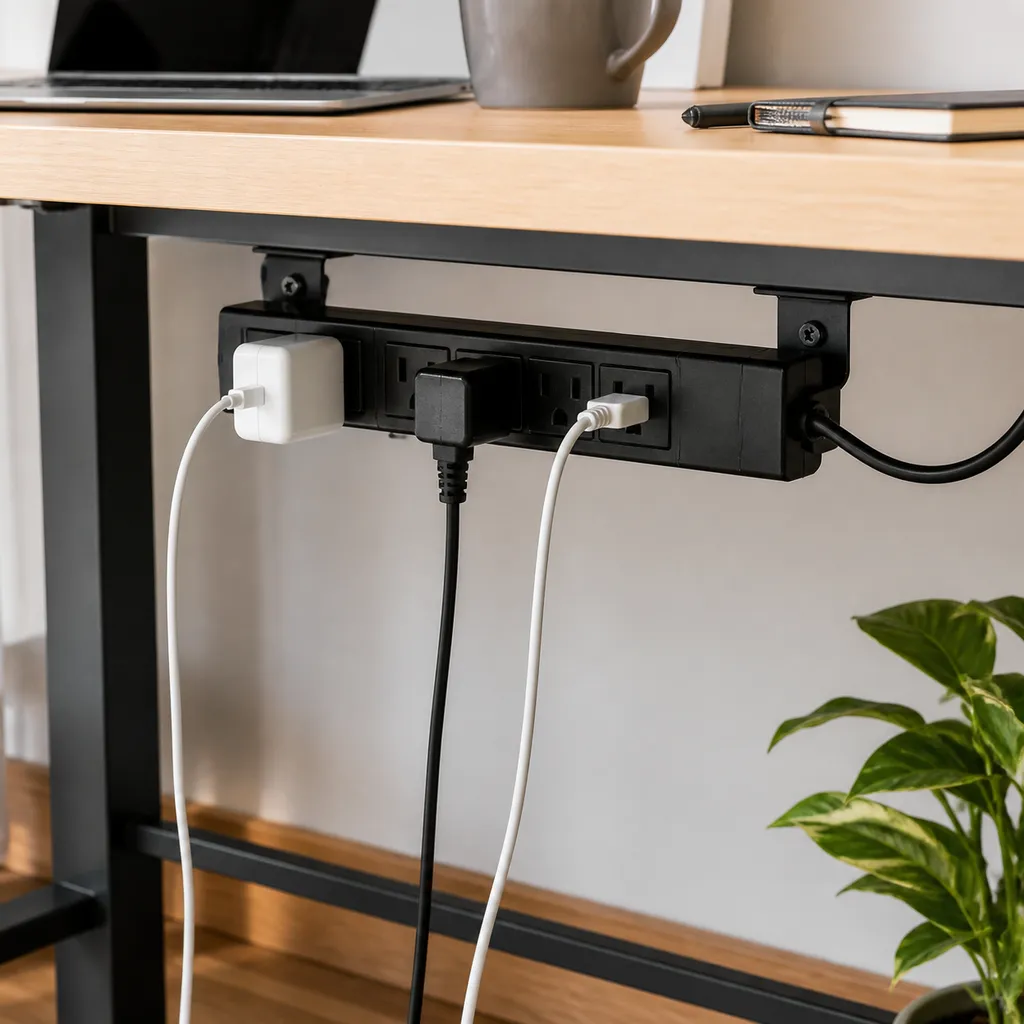
ここまで書いてきた話は、突き詰めると電源タップをどこに置くかに集約される。床に置けば線は床に集まり、天板の裏に固定すれば線は裏に集まる。配線がぐちゃぐちゃな机は、たいてい床にタップが転がっている。
床置きの何が問題かというと、見た目より安全の話が大きい。刺しっぱなしのプラグとコンセントの隙間にほこりが溜まり、湿気を吸って発火に至るのがトラッキング現象で、消防機関も注意を呼びかけている電気火災の代表例だ。床は人が動くたびにほこりが舞い、そのほこりが最終的に溜まる場所でもある。天板の裏に上げるだけで、この条件からはかなり遠ざかる。
もうひとつ、容量の話。一般的な電源タップの定格は1500Wで、これはタップ全体の合計値である。PC・モニター・充電器くらいなら余裕があるが、ここに電気ケトルや暖房器具を足すと一気に超える。デスク用のタップに熱を出す家電を挿さない、というのは覚えておいて損がない。
タップの合計消費電力が1500Wを超えていないか、挿す前に機器のW数を足し算しておく。
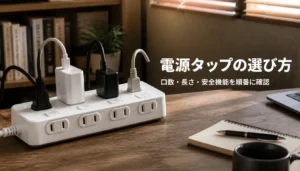
差込口の数・間隔・スイッチの有無・雷ガードの有無で使い勝手はかなり変わる。選び方は電源タップの選び方で個別にまとめているので、これから買うならそちらを見てほしい。ACアダプタが隣の口を塞ぐ問題は、間隔の広いモデルを選ぶだけで解決する。
モニターアームに沿わせる
モニターアームを使っているなら、配線整理の難易度は一段下がる。モニタースタンドが天板から消えるので、電源とHDMIをアームの支柱に沿わせて、そのまま天板の裏へ落とせる。多くのアームにはケーブルを通す溝やクリップが付いていて、モニターの背面から出た線が机の裏まで見えないまま届く。
ここでひとつ注意がある。アームの可動域いっぱいにモニターを動かしたとき、ケーブルが突っ張らない長さにしておくこと。ぴったりの長さで留めてしまうと、モニターを手前に引いた瞬間に線が引っ張られる。少しだけたるみを残して留めるのが正解で、そのたるみは天板の裏で吸収する。
スタンドを外した天板は、想像より広い。モニター下を拭けるようになるだけで気分が違う。取り付けの手順や耐荷重の見方はモニターアームの付け方にまとめてある。天板の厚みとクランプの対応範囲だけは、買う前に必ず測ってほしい。
掃除しやすさまで含めて考える
配線整理の効果でいちばん実感が大きいのは、見た目より掃除である。床にケーブルが1本もない状態にすると、机の下に掃除機をそのまま突っ込める。ロボット掃除機を使っているなら効果はもっと分かりやすい。絡まって止まる、というあの停止通知が来なくなる。
逆に、きれいにまとめたのに掃除が面倒になるパターンもある。床にケーブルボックスを置いて中にタップを収めた場合がそれで、見た目は片付くが、掃除のたびにボックスを動かすことになる。床置きの物体が増えると床拭きの手間は増える。ボックスを置くなら床ではなく天板の裏か、キャスター付きのワゴンの上に。
ほこりは配線が密なところに溜まる。年に何回か、タップとアダプタ周りを乾いた布で拭き、プラグを抜いて刃の根元のほこりを取る。この作業がやりやすい位置にタップがあるか——それが結果的に、安全と手間の両方を決めている。
やることを並べるとこうなる。
- 床に下ろすケーブルは1〜2本に絞る
- 電源タップは天板の裏か脚に固定する
- 束ねるのは3グループまで、留める箇所は端だけ
まとめ|本数が減ると掃除の手間も減る
配線整理というと、トレーやスリーブで隠す作業を思い浮かべる。けれど順番としては、抜く・統合する・短くするで本数を減らすのが先で、隠すのは最後だ。減らしてから隠すと道具も少なく済むし、次に機材を入れ替えるときに全部やり直しにならない。
手順は上から下へ。天板の上を空け、天板の裏にタップとハブを集め、床に落とすのは1本だけ。この形にしてから、机の下に掃除機を入れるのが億劫でなくなった。ケーブルを跨がずに椅子を引ける、というだけの変化なのに、机に向かう回数まで増えている。
まずは今日、机の裏に手を入れて、何にも繋がっていないケーブルを1本抜くところから始めてほしい。そこがいちばん費用対効果が高い。
製品の対応サイズや耐荷重、電源タップの定格は製品ごとに違うため、購入前にメーカーの公式情報を確認してほしい。