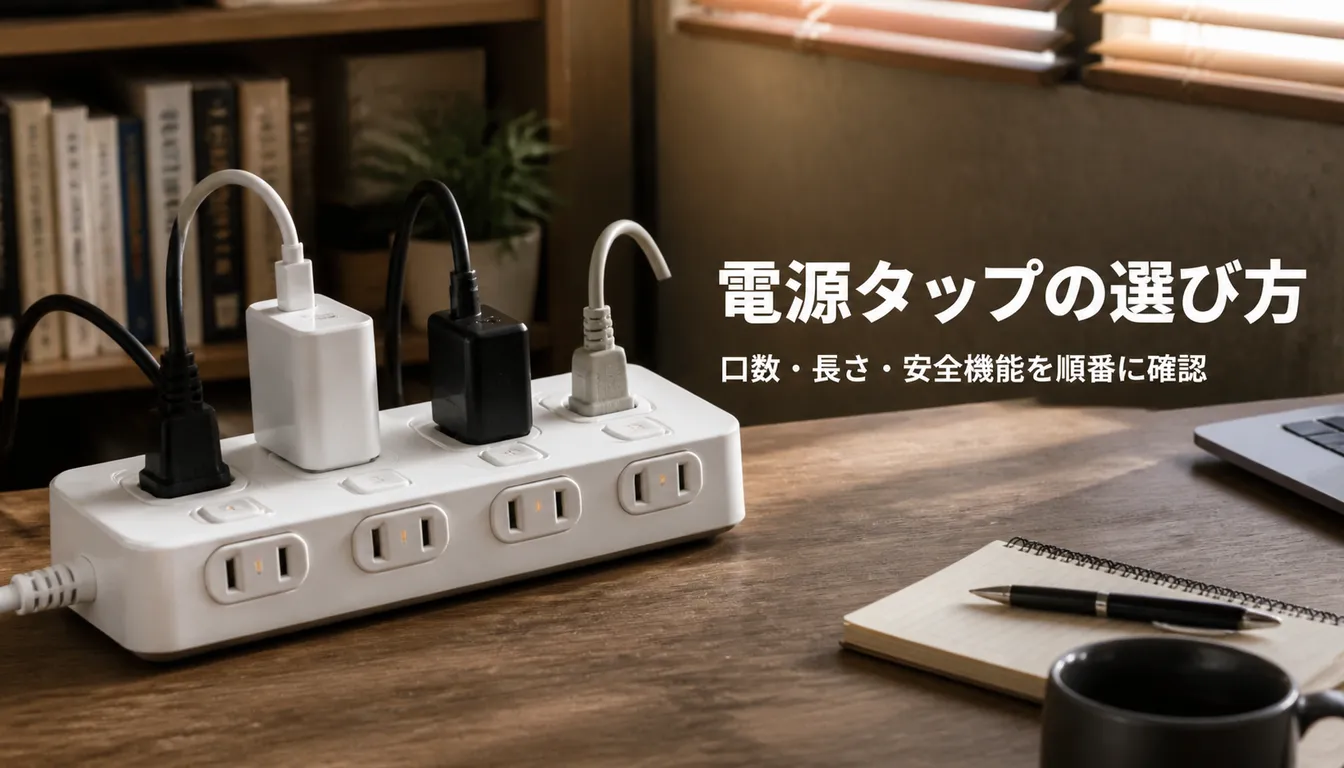
デスクの下から電源タップを引っ張り出したら、コードの付け根が少し硬くなっていた。買ったのは確か前の部屋に住んでいた頃。……ということは、5年は超えている。電源タップに寿命があることは知っていたが、自分の足元のそれが該当するとは思っていなかった。この記事では、電源タップを買い直すときに何から決めればいいのか——口数・コードの長さ・安全にかかわる表示の順に整理して、最後に用途別のおすすめまで挙げる。安いものだからと適当に選ぶと、だいたいもう一度買うことになる。
電源タップは意外と買い直すことになる
電源タップの買い直しは、壊れて買い直すことより「合わなくて買い直す」ことのほうが多い。口数が足りない。コードが30cm届かない。ACアダプタが太くて隣の穴が死ぬ。どれも使い始めて3日で分かる程度の失敗なのに、買う前には気づけない。値段が1,000円台なので検討が雑になる、というのも正直あると思う。
だから順番を決めておくといい。口数と長さを先に確定させ、安全機能はそのあとで足す。これが逆になると、雷ガードやUSBポートといった分かりやすい機能に目を奪われて、肝心の「足りない」を見落とす。機能は後から選び直せるが、口数と長さは設置場所が決まった時点でほぼ決まっている値だ。
ちなみに電源タップは家電というより消耗品に近い。メーカー各社が交換目安を明示している製品でもある。この話は後半の「交換の目安」でまとめる。
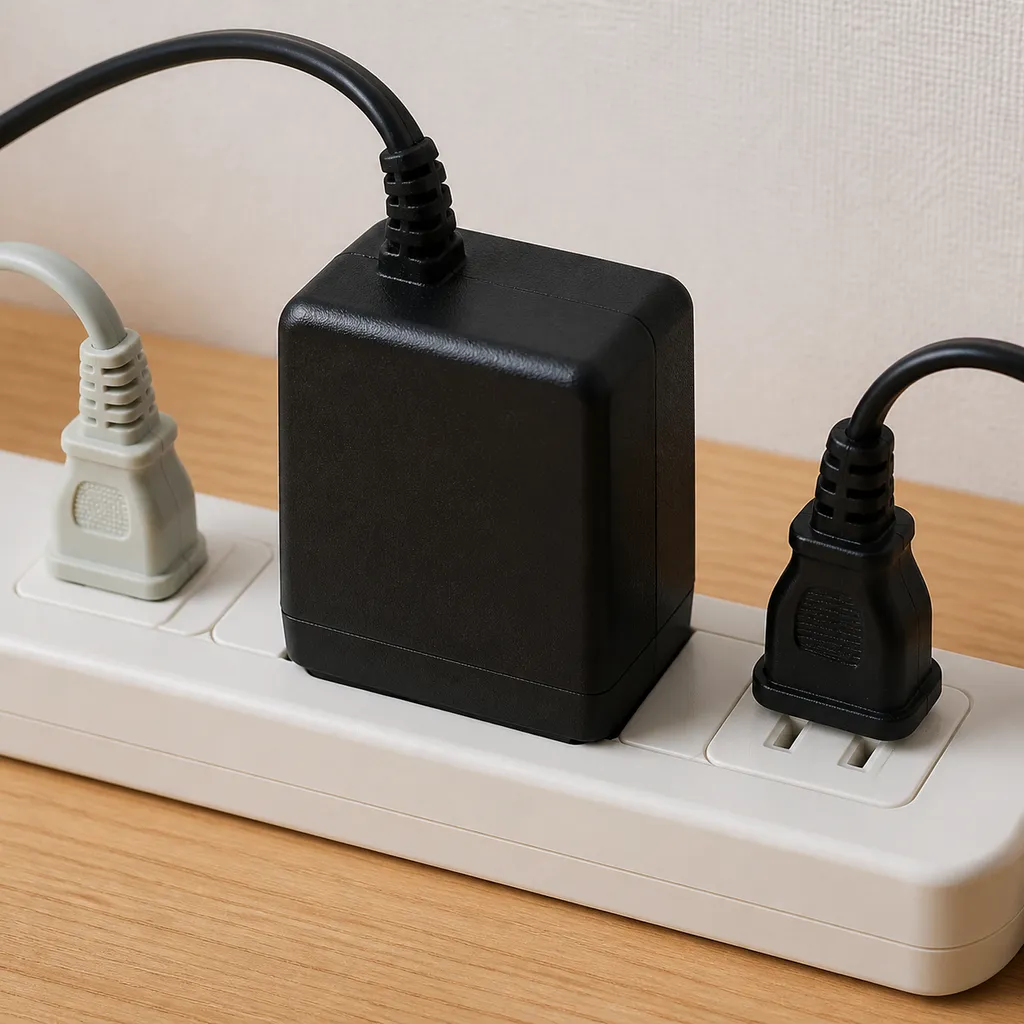
口数と差込口の間隔
まず、いま挿したいものを数える。次に、その数に2を足す。これが買うべき口数の目安になる。理由は単純で、電源タップの前で人は必ず「あとで何か増える」からだ。デスクならモニター、PC、スピーカー、スマホ充電器、卓上ライト。これで5口。ここに季節家電やハンディファンが割り込んでくる。4口を買うと足りず、6口を買うとちょうどよく、8口だと少し余る。余るぶんには困らない。
ただし口数が増えるほど本体は長くなる。デスク裏のケーブルトレーに収める前提なら、トレーの内寸を測ってから決めたい。10口の直線タイプは想像よりずっと長い。逆に、コンセント周りが狭くて置き場所がない場所には、縦に積むタワー型という選択肢もある。タワー型は接地面積が小さく口数を稼げるのが利点だが、上向きの差込口にホコリが溜まりやすいので、使わない口にシャッターがある製品を選びたい。
アダプタが隣を塞ぐ問題
これが電源タップ選びで一番よくある落とし穴である。ACアダプタ——特にモニターやルーター、オーディオ機器に付いてくる大きめの黒い塊——は、隣の差込口まではみ出す。6口買ったのに実質4口、という事故が普通に起きる。
対策は3つある。ひとつは差込口の間隔が広いモデルを選ぶこと。製品ページやパッケージに「アダプタ対応」「ワイドピッチ」といった表記がある。ふたつめは、差込口が斜めに配置されたモデルを選ぶこと。角度がついているぶん、隣とぶつかりにくい。みっつめは、太いアダプタ側に短い延長ケーブル(電源延長アダプタ)を噛ませて、タップ本体から逃がすこと。すでにタップを持っている場合はこれが一番安上がりだ。
差込口の数より、実際に挿せる数のほうが少ない。太いアダプタが2つ以上あるなら、間隔の広いモデルを選ぶ。
コードの長さの決め方
長さは、直線距離ではなく「実際にコードが通る道のり」で測る。壁のコンセントからデスクまでが1.5mでも、壁際を這わせて脚を回り込ませると2mを超える。メジャーで測るのが面倒なら、スマホの充電ケーブルを床に這わせてみるといい。あれはだいたい1mか2mなので、簡易的な物差しになる。
市販の電源タップは0.5m・1m・2m・3m・5mあたりが主流。迷ったら1サイズ上を選ぶのが基本で、余ったコードは束ねればいい——と言いたいところだが、ここはひとつ注意がある。
束ねた状態で大電力の機器を使うと、コード内部に熱がこもる。特にドライヤーや電気ケトルなど消費電力の大きい家電をつなぐ場合、束ねたコードは発熱の原因になる。余った長さは、きつく巻かず、ゆるく8の字にまとめるか、ケーブルトレーの中で泳がせておく。
逆に短さが正義になる場面もある。デスク上でモニターとPCだけをまとめたい、テレビ裏で完結させたい、といった用途なら0.5m〜1mの短いタップのほうが配線は圧倒的にきれいになる。長いタップを買って余りを処理するより、短いタップを近くのコンセントから使うほうが速い。
安全にかかわる表示
ここからは脱線せずに、パッケージや本体に書いてある表示の読み方を押さえる。電源タップは火災に直結しうる製品なので、この節だけは値段で妥協しないほうがいい。
定格容量の見方
本体には「125V 15A 1500W」といった表示がある。これはその電源タップ全体で使える上限が合計1500Wという意味で、差込口ごとに1500Wではない。6口あっても、6倍使えるわけではない。ここを誤解したまま暖房器具を2台つなぐと、簡単に上限を超える。
消費電力の目安を並べておく。
| 機器 | 消費電力の目安 |
|---|---|
| ノートPC(充電中) | 60〜100W |
| 液晶モニター 27インチ | 20〜40W |
| デスクトップPC | 200〜500W |
| 電気ケトル | 1000〜1300W |
| ドライヤー | 1000〜1200W |
| セラミックファンヒーター | 800〜1200W |
この表を見れば分かる通り、デスク周りの機器は全部足しても1500Wにはまず届かない。危ないのは熱を出す家電で、ドライヤー・電気ケトル・ヒーターは1台で上限の大半を食う。この手の家電は電源タップを介さず、壁のコンセントに直接挿すのが確実だ。
上限を超えるとコードやプラグが発熱し、被覆の劣化や発火につながる。熱を出す家電の同時使用は避ける。
あわせて確認したいのがPSEマークだ。電気用品安全法に基づく表示で、国内で販売される電源タップには必要になる。ネット通販で極端に安いノーブランド品を買う場合は、この表示の有無を見ておきたい。
雷ガードとトラッキング防止
雷ガード(サージプロテクタ)は、落雷などで一瞬だけ流れる過大な電圧を吸収して、つないだ機器を守る機能。製品には「最大サージ電圧2500V」のようにスペックが書かれていて、数値が大きいほど強い保護をうたっている。PCやNAS、テレビなど、壊れると痛い機器をつなぐタップには付けておきたい。ただし雷ガード素子は過電圧を受けるたびに消耗する性質があり、永久に効き続けるものではない。
トラッキング現象は、差しっぱなしのプラグの隙間にホコリが溜まり、そこに湿気が加わって発火する事故。冷蔵庫の裏、テレビ裏、ベッド脇など、長期間抜き差ししない場所ほど危険度が高い。対策としては、プラグの根元に絶縁キャップを備えたモデルや、使っていない差込口を塞ぐホコリシャッター付きのモデルを選ぶ。家具の裏に隠れる場所で使うタップこそ、この機能を優先したい。
個別スイッチ
差込口ごとにオンオフできるスイッチ。待機電力の節約という文脈で語られがちだが、実際に効くのは別のところにある。指定の機器だけ物理的に切れる、という安心感だ。デスクライトやスピーカー、電気毛布のように「使うときだけ通電させたい」ものがあると、驚くほど便利になる。
結論としては、常時通電させたいもの(ルーター、NAS、レコーダー)と切りたいものが混在する環境なら個別スイッチ付き。全部つけっぱなしのデスクなら、スイッチなしのシンプルなタップのほうが取り回しはいい。
USBポートつきを選ぶかどうか
USBポート内蔵の電源タップは、机の上がすっきりする点では強い。充電器を1個も置かずにスマホとイヤホンが充電できるのは、実際に使うと戻れなくなる快適さがある。
ただ、無条件におすすめはしない。USB部分は電源タップ本体と一体なので、USBだけが古くなってもタップごと買い替えになる。USB PDの規格は数年単位で進化していて、いま買ったタップのUSB出力が3年後に物足りなくなる可能性は普通にある。加えて、USBの出力はAC側とは別に上限が決まっているため、ノートPCまで賄えるかは製品次第だ。
自分の場合はデスクにはUSBなしのタップ+単体の充電器、ベッド脇にはUSB内蔵タップという分け方に落ち着いた。充電器そのものの選び方は充電器の選び方で整理しているので、ノートPCまでUSB-Cで賄いたい人はそちらも見てほしい。
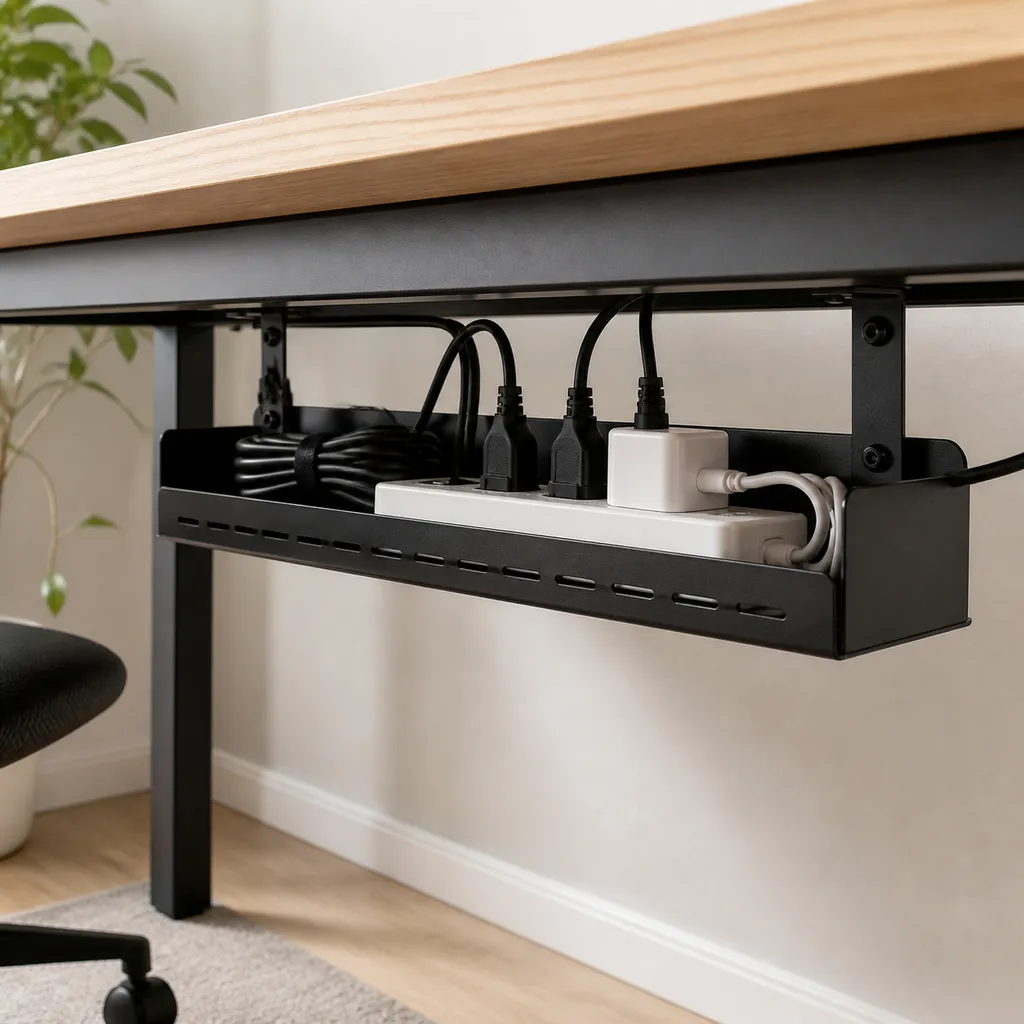
固定と見た目の工夫
電源タップは床に転がしておくと、ホコリを被り、掃除機に引っかかり、猫がいれば標的になる。持ち上げて固定するだけで、寿命も見た目も体感がかなり変わる。
賃貸で現実的なのは、両面テープ式のケーブルトレーやタップホルダーを机の裏に貼る方法、そしてマグネット内蔵のタップをスチールラックや机の脚に貼り付ける方法。壁にネジで留めるのは原状回復の問題があるので、石膏ボード用のピンで留めるタイプを使うか、そもそも壁を諦めて家具側に固定するほうが揉めない。なお、コンセント自体を増設したり壁内配線に手を入れる工事は電気工事士の資格が必要になるので、そこには踏み込まないこと。
見た目の話をすると、最近の電源タップは本当に良くなった。白一色でロゴを極力減らしたもの、布巻きコードのもの、木目調のカバーが付いたもの。デスク下という誰にも見られない場所なのに、開けたときにきれいだと妙にうれしい。……皆さんどうでしょうか、これは分かってもらえる気がしている。配線全体の整理は配線整理の方法にまとめてあるので、タップを買い替えるタイミングで一緒にやると効率がいい。
交換の目安
ここが冒頭の話に戻る。パナソニックは公式サイトのFAQで、タップや延長コードの交換時期の目安を3年〜5年として案内している。エレコムやサンワサプライも同様に数年単位での交換を推奨していて、メーカー側の見解はおおむね一致している。抜き差しの多い場所や、家具の裏で高温になりやすい場所では、それより早く傷む。
年数以外に、見て分かる交換サインもある。プラグを挿しても手応えがなくゆるい。コードの付け根が硬い、あるいは変色している。本体やプラグが熱を持つ。焦げたようなにおいがする。差込口の周りが黒ずんでいる。ひとつでも当てはまったら、その時点で使用をやめて交換したほうがいい。
買った電源タップの本体には製造年が刻印されていることが多い。買い替えたら、その場で年を確認しておくと次の交換時期を判断しやすい。
電源タップを長く使うと得をすることは何もない。数千円で更新できるものなので、2〜3年ごとに点検し、5年で入れ替える前提で付き合うのがちょうどいい。
用途別のおすすめ
ここまでの軸で絞り込むと、だいたい3つの方向に分かれる。それぞれ定番といえる製品を挙げる。
安全性で選ぶ定番:パナソニック ザ・タップシリーズ
迷ったらこれ、と言い切れる国内メーカーの定番。プラグ根元の絶縁カバーや、抜け止め・扉付きなど、トラッキング対策を含む安全設計が製品ごとに用意されている。個別スイッチ付き・雷ガード付き・USB付きとバリエーションが広く、口数とコード長を選べば自分の環境にほぼ合う。価格は1,000〜2,500円前後が中心。家具の裏や寝室など、長期間差しっぱなしになる場所に置くタップは、この系統から選んでおけば外さない。
- トラッキング対策を含む安全設計が一貫している
- 口数・長さ・機能のバリエーションが豊富で選びやすい
- デザインは実用一辺倒で、見せる場所にはやや無骨
デスク周りで選ぶ:エレコムやサンワサプライの雷ガード+ほこりシャッター付きモデル
PCやモニターをつなぐデスク用には、雷ガードとほこりシャッターを備えた6〜8口タイプが扱いやすい。両社ともマグネット付き・ワイドピッチ(アダプタ対応間隔)・個別スイッチといった仕様の組み合わせが細かく用意されていて、「差込口の間隔が広くて、マグネットで机裏に付いて、雷ガードもある」という欲張った条件がひとつの製品で満たせることが多い。価格は1,500〜3,000円前後。ケーブルトレーに収める前提なら、本体長と口数のバランスだけ先に確認しておきたい。
USBまでまとめたい:Anker Power Strip(615など)
AC口とUSB-C・USB-Aを一体化したタイプ。メーカーによれば615はGaN採用でUSB側は合計65W級の出力を持ち、コンパクトな筐体にAC3口とUSB3ポートを収めている。ベッド脇や出張先、リビングの隅など「充電器を置く場所がないところ」で強い。ただし前述の通り、USB規格の進化に本体が引きずられる点は理解して買うこと。価格は5,000円前後で、電源タップとしては高い部類に入る。仕様や在庫は変わることがあるので、購入時に最新の情報を確認してほしい。
まとめ|口数と長さを決めてから安全機能を足す
整理すると、こうなる。挿したい機器の数に2を足して口数を決める。コードが実際に通る道のりを測って長さを決める。そこまで決まってから、置き場所に合わせて雷ガード・ほこりシャッター・個別スイッチ・USBを足していく。定格1500Wはタップ全体の合計値で、熱を出す家電は壁に直挿し。そして3〜5年で入れ替える。
結局、電源タップで一番効いてくるのは高機能さではなく「自分の部屋の寸法に合っているか」だった。冒頭の硬くなったコードのタップは、結局そのまま処分した。10年近く働いてもらったので、まあ、十分だろう。次のタップはケーブルトレーの内寸を測ってから買った。今のところ、机の下はきれいなままである。
電源タップは地味な買い物だが、失敗すると毎日目に入るところで小さくストレスが溜まる。逆に、口数と長さが合っているタップは存在を忘れられる。忘れられる道具は、良い道具である。