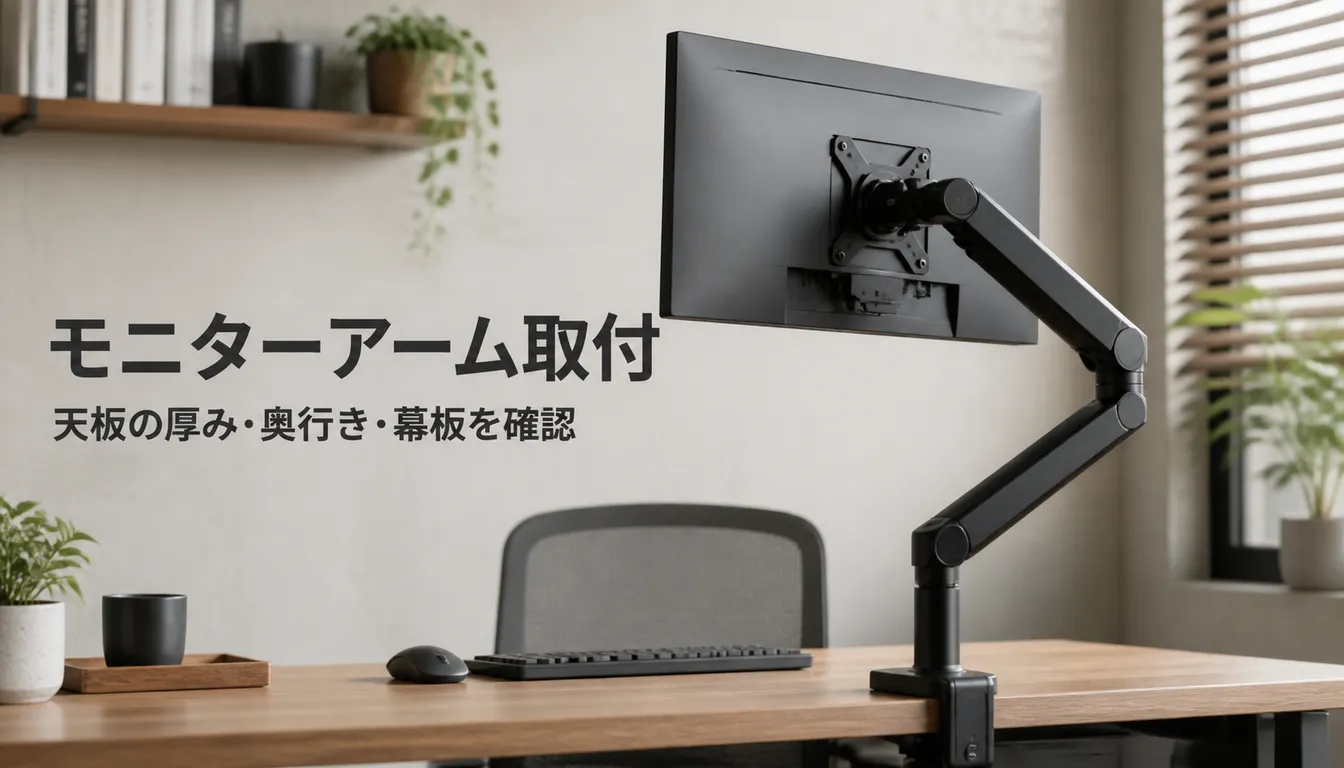
モニターアームが届いた。箱を開けて、10分で終わると思っていた。……終わりませんでした。原因はアームではなく机のほうで、天板の裏に幕板という板が走っていてクランプが噛まなかった、という間抜けな話である。この記事では、そうならないための机側の確認と、クランプ式・グロメット式それぞれの付け方、補強プレートが本当に必要になる条件、VESAネジの選び方、配線をアームに沿わせるところまでを順に整理する。取り付け作業そのものより、事前に測る5分のほうが大事だという結論になる。
取り付けは机側の確認から始まる
モニターアームの取り付けで詰まる原因は、ほぼ机にある。アーム側は箱を開ければ説明書どおりに組めるようにできているが、机は世の中に無限の形があって、説明書には載っていない。だから最初にやることは、アームを箱から出すことではなく、メジャーを持って机の縁にしゃがみ込むことだ。
確認するのは4つ。天板の厚み、机の縁から手前にどれだけ平らな面が続いているか(奥行き)、天板の裏に幕板や引き出しなどの障害物がないか、そして天板の材質と構造である。この4つが分かっていれば、取り付けで詰まることはほぼない。 逆にここを飛ばすと、モニターを持ったまま「入らない」と気づくことになる。あれは腕が疲れる。
参考までに、定番のエルゴトロンLXの場合、クランプ式は天板厚10〜60mmに対応し、天板の上に156×111mm程度の設置スペース、裏側にはクランプ金具が78mmほど入り込む余地を必要とする。数字はメーカーや製品で変わるが、「厚み6cmまで・机の縁から10cm前後は平らであること」 が大まかな目安になると思っておくとよい。
天板の厚み・机の縁からの平らな奥行き・裏側の障害物・天板の構造。この4つをメモしてから開封する。
クランプ式の付け方
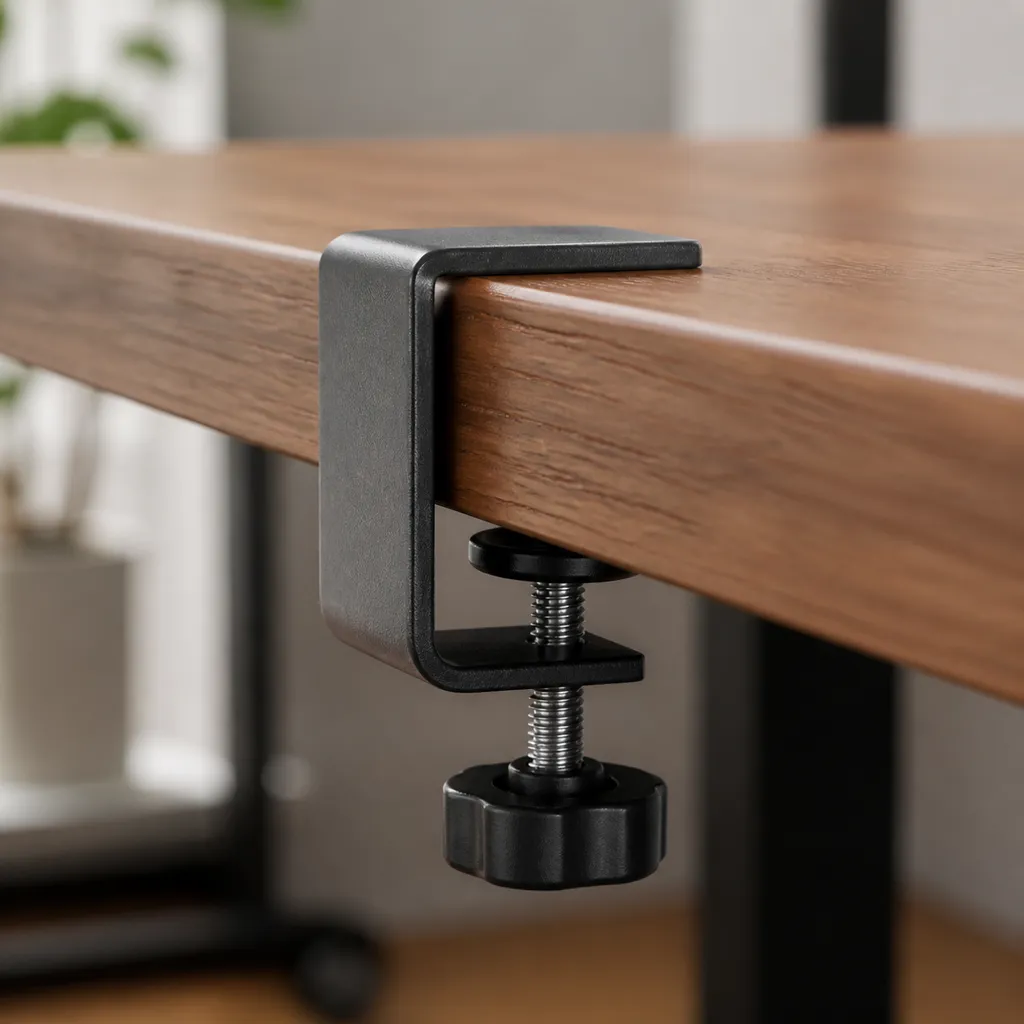
クランプ式は、机の縁を万力のように上下から挟んで固定する方式。穴を開けなくていいので賃貸でも使えるし、位置の微調整もきく。モニターアームの取り付けといえば基本これ、と考えていい。
手順そのものは難しくない。ただし順番を間違えると、モニターを付けた状態で重いアームを持ち上げる羽目になる。次の順で進めるのが体力的にも安全にも正しい。
厚みと、机の縁から手前に何cm平らな面が続くかを測る。裏側ものぞいて障害物の有無を見る。
モニターの中心が来る位置を先に決める。壁との隙間、他の機器との干渉をここで確認しておく。
天板を上下から挟み、ポールが垂直に立っているか目視で確認しながら軽く締める。傷防止のパッドやシートは必ず挟む。
垂直を確認したうえで締め込む。工具の柄を延長して力任せに締めない。手で回して止まるところ+少しで十分。
アームではなくモニター側に先に付ける。この時点でモニターは机に伏せて置いた状態のまま。
プレートごとアームに差し込み、ロックを確認してから手を離す。最後に可動部のトルク(硬さ)を調整する。
アームの可動部にはガススプリングやバネのテンション調整ネジがある。モニターが勝手に下がる・持ち上がらない場合は、ここを六角レンチで回して合わせる。ここを調整せずに「不良品では」と思ってしまう人が意外と多い。組み立て直後は工場出荷時のテンションなので、載せたモニターの重さに合っていないのが普通である。
天板の厚みと奥行きを測る
厚みは天板の縁で測ればいい。ただし縁が丸く面取りされている机や、手前が薄く奥が厚い天板は、実際にクランプが当たる位置で測る。丸みのある縁はクランプの接触面積が減るので、指定範囲内でも締まりが甘くなることがある。
奥行きは見落とされやすい。クランプは机の縁から内側へ入り込むので、そこに平らな面が必要になる。エルゴトロンLXなら裏側に78mm程度、締め付けハンドルを回す分を含めると90mm前後は欲しい。壁にぴったり付けた机の「奥」に付けようとして、壁とアームが干渉するパターンもよくあるので、モニターを一番奥に下げたときのアームの厚みも頭に入れておく。
幕板や引き出しをかわす
幕板は、天板の裏の縁に沿って走っている補強の板だ。事務机や学習机、ニトリやIKEAの一部のデスクによくある。これがあるとクランプの下側の金具が入らない。引き出しやキーボードスライダーも同じ理由で邪魔になる。
かわし方は3つある。第一に、幕板は天板の全幅にあるとは限らないので、端のほうに空いている区間を探す。第二に、机の左右の側面(サイド)にクランプできる製品なら、そちらに逃がす。第三に、幕板ぶんの厚みを埋める当て木を挟んで、幕板ごと挟み込んでしまう方法。ただし三番目は挟む厚みが対応範囲を超えやすく、力のかかり方も設計どおりではなくなるので、その机は諦めて後述のグロメット式やスタンド併用に切り替えたほうが早い。
グロメット式を選ぶ場面
グロメット式は、天板に開いた穴(配線穴=グロメットホール)にボルトを通し、上下の金具で天板を挟んで固定する方式。挟む場所が机の縁でなくてよいので、幕板があってもクランプできない机で使える。
| 項目 | クランプ式 | グロメット式 |
|---|---|---|
| 固定場所 | 机の縁 | 天板の穴(既存の配線穴か新規に開ける) |
| 加工 | 不要 | 穴がなければ穴あけが必要 |
| 幕板のある机 | 付かないことが多い | 穴の位置しだいで付く |
| 位置変更 | 自由 | 穴の位置に固定される |
| 固定の強さ | 面で挟む | 点で挟むぶん、たわみが出やすい |
エルゴトロンLXのグロメットマウントは、直径8〜50mmの穴に対応し、天板厚57mmまで。前方に72mm、後方に48mmのスペースが必要になる。既存の配線穴が使えるなら加工なしで済むが、穴の位置がモニターを置きたい位置と合っているかは事前に確かめておきたい。
新しく穴を開ける選択肢もある。ホールソーがあれば難しい作業ではない。ただし賃貸の備え付けデスクや、思い入れのある一枚板の天板に穴を開けるのは戻せない判断になる。穴を開ける前に、机ごと買い替える選択肢と天秤にかけるのを勧めたい。良い天板は長く使えるが、穴の位置は一生ついてくる。
補強プレートが必要になる条件
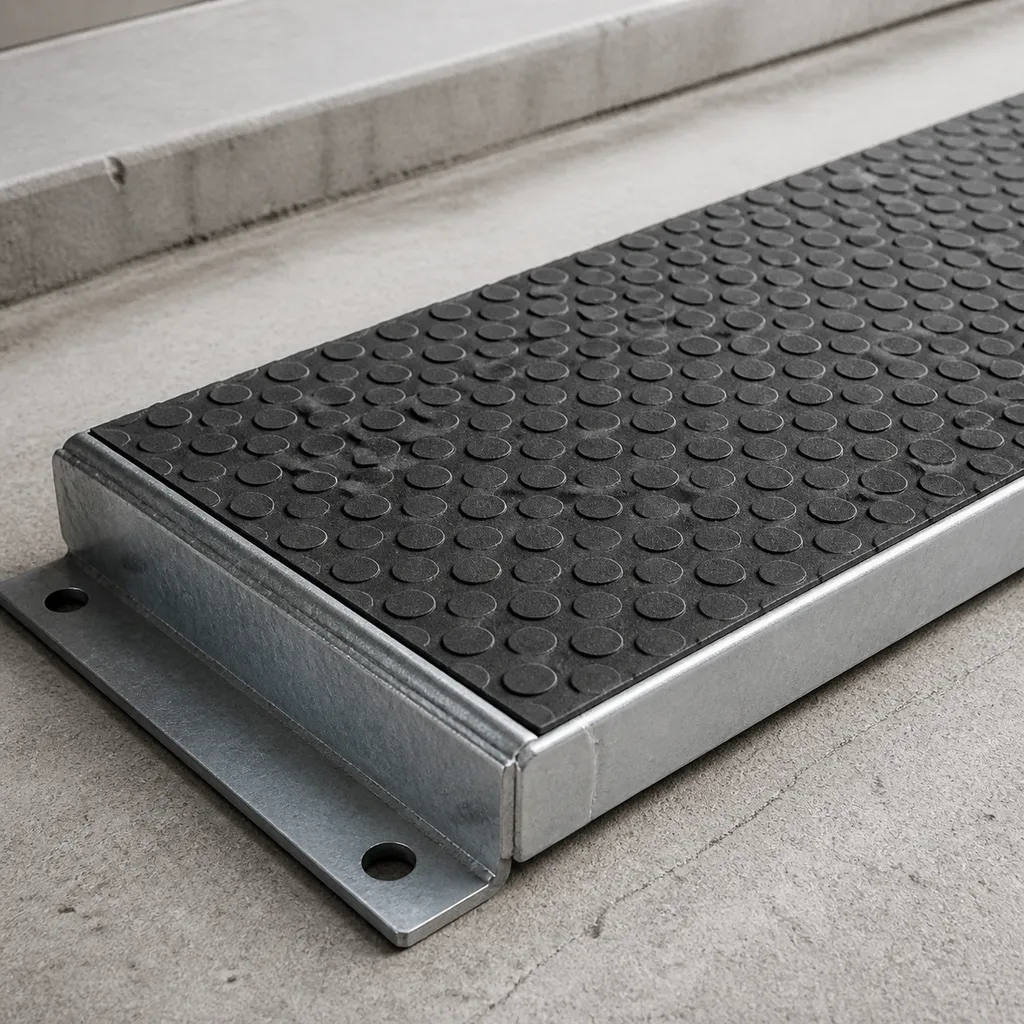
補強プレートは、クランプの挟む力を天板の広い面に分散させる金属やアクリルの板。「モニターアームには必須」と言われがちだが、そんなことはない。しっかりした無垢材や、厚い集成材の天板にきちんと締めたクランプなら、なくても問題は出ない。必要になるのは机の構造が特定の条件に当てはまるときだけだ。
天板がたわむ机
手のひらで天板の中央を押してみて、たわむ感触がある机は要注意。クランプは一点に強い圧力をかけるので、たわむ天板だと締めた場所が凹み、時間とともに跡が残る。突板(表面だけ薄い木を貼った合板)の机では、締め付けで表面が割れることもある。
この場合の補強プレートの役割は「強度を上げる」より「圧力を面で受ける」ことにある。だからサイズは、クランプの接触面より一回り以上大きいものを選ぶ。専用品は1,500円前後から売られている(価格は時期で動く)。竹のまな板や15mm厚の合板を切って当て木にする人も多く、実用上はそれで十分機能する。
補強プレートは強度の底上げではなく、圧力を面に散らして天板を守るための部品である。
中空構造の安い机
問題はこちら。1万円台のデスクによくある、表面と裏面の板の間がハニカム紙や空洞になっているタイプは、締め付けると天板が潰れる。縁を指で叩いてみて、軽い音がして「コンコン」と響くなら中空を疑っていい。組み立て式デスクの説明書に「モニターアーム使用不可」と書かれている場合もある。
中空天板でモニターアームを使いたいとき
上下から挟む形で、天板より一回り大きい板を上下に当てて力を分散させる。それでも耐荷重の保証はない。モニターが落ちれば天板ごと壊れるので、机の買い替えかスタンド併用に切り替えるほうが結果的に安く済む。
中空・ハニカム構造の天板は、補強プレートを入れても本来の耐荷重を満たさない。重いモニターは載せない。
VESAプレートの取り付けとネジの長さ
モニター側の規格がVESA。背面のネジ穴の間隔で、24インチ前後なら100×100mm、小型モニターは75×75mmが一般的だ。どちらもネジはM4。40インチを超える大型や一部のテレビは200×200mm以上でM6・M8を使うが、そのサイズは一般的なデスク用アームの耐荷重を超えることが多い。
つまずきやすいのがネジの長さである。アームに同梱されているのは10mm前後と15mm前後の2種類が多く、これはモニター背面の形状に合わせて使い分けるためのもの。背面が平らならプレートが密着するので短いほうで足りる。背面が湾曲していたり、ネジ穴が凹んだ位置にあるモニターでは、短いネジだと数山しかかからず危ない。凹みが深い場合は、同梱のスペーサー(円筒状の樹脂か金属の筒)をプレートとモニターの間に噛ませて、その厚みぶん長いネジを使う。
逆に長すぎるネジも危険で、締め込むと内部の基板やパネルを突き破る。ネジは「指で回して止まる位置+工具で軽く締める」で終わり、力いっぱい締める部分ではない。手で回らなくなったのに工具でさらに回るなら、それは何かを潰している。
モニターにスタンドが一体化していてVESA穴がない機種もある。この場合はメーカー純正のVESA変換アダプタが用意されていればそれを使う。汎用の「挟み込み式VESAアダプタ」も売られているが、モニターの重心が前に出て安定しにくいので、可能なら最初からVESA対応のモニターを選ぶほうがいい。
配線をアームに沿わせる
アームを付けた直後のデスクは、たいてい前より汚い。モニターが宙に浮いたぶん、これまで隠れていたケーブルが空中で丸見えになるからだ。ここまでやって初めて、モニターアームは「机が広くなる道具」になる。
ほとんどのアームには、支柱やアーム部分にケーブルを通す溝やクリップが付いている。ここに電源ケーブルと映像ケーブルを沿わせるわけだが、コツはひとつ。アームを最大まで伸ばした状態・最大まで縮めた状態の両方でケーブルの長さが足りるか確認してから固定する。伸ばしたときに突っ張ると、端子に負担がかかるし、可動域も殺してしまう。少したるませるのが正解だ。
映像ケーブルは、アームで動かす前提なら細くて柔らかいものに替えると可動がスムーズになる。太い硬いHDMIケーブルは、それ自体がバネのように働いてモニターの角度を戻そうとする。これに気づいたときは軽く感動した。ケーブル一本で操作感が変わるのだから、道具は奥が深い。
机の下の配線までまとめて片付けたい場合は、デスク配線整理の記事で電源タップの浮かせ方から順に扱っているので、そちらと合わせて一度に済ませるのが効率がいい。アームを付けた日は、どうせ机の裏に潜ることになる。
付けられなかったときの逃げ道
測った結果、どうやっても付かない机というのは存在する。中空天板、全面に幕板、天板厚7cm、穴は開けたくない。この組み合わせは詰みである。ただし、モニターを浮かせて机を広く使うという目的自体は、アーム以外でも達成できる。
ひとつはモニタースタンド(台)を置く方法。高さの自由度は下がるが、台の下に小物を収められるので実質の作業面積は増える。もうひとつは、机とは独立した支柱型のスタンドを床に立てる、あるいは壁面のディアウォール・ラブリコで柱を立ててそこにアームを付ける方法。柱を立てる場合は転倒対策が要るので、モニターの重さと柱の耐荷重は事前に確認しておく。
もっとも、机が原因なら机を替えるのがいちばん素直な解でもある。天板だけを買って脚を流用する手もある。モニターアームを長く使うつもりなら、アームに合う天板を選ぶ順番でもいい。
選び方の全体像に戻る
ここまでは「買ったアームをどう付けるか」の話だった。まだ買っていない、あるいは今の机に合うか怪しいという段階なら、機構(ガススプリング式かバネ式か)、耐荷重、可動域、支柱の太さといった選ぶ側の軸に戻ったほうが早い。取り付けで苦労する製品の多くは、机との相性を見ずに選んだ結果である。
アームの方式ごとの違いと、机のタイプ別にどれが向くかはモニターアームの選び方の記事にまとめている。この記事で測った天板の数字は、そのまま選び方の判断材料になる。測ってから選ぶ、が最短ルートだ。
まとめ|天板さえ測っておけば取り付けは詰まらない
結局のところ、モニターアームの取り付けは机の情報戦である。天板の厚み、縁からの平らな奥行き、裏の障害物、中身が詰まっているかどうか。この4つを先に押さえておけば、クランプ式でいくのかグロメット式に切り替えるのか、補強プレートが要るのかは自動的に決まる。作業自体は30分もかからない。
そして付け終わったあと、机の上に何もない状態でモニターだけが浮いているのを見ると、たぶん少し笑ってしまう。キーボードをどこにでも置けるし、机の奥行きが急に増えたように錯覚する。掃除も一瞬で終わる。数千円から2万円台の買い物で、毎日座る場所がここまで変わるものは他にあまりない。皆さんもぜひ、まずはメジャーを持って机の縁にしゃがんでみてほしい。