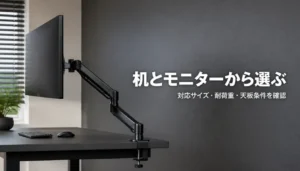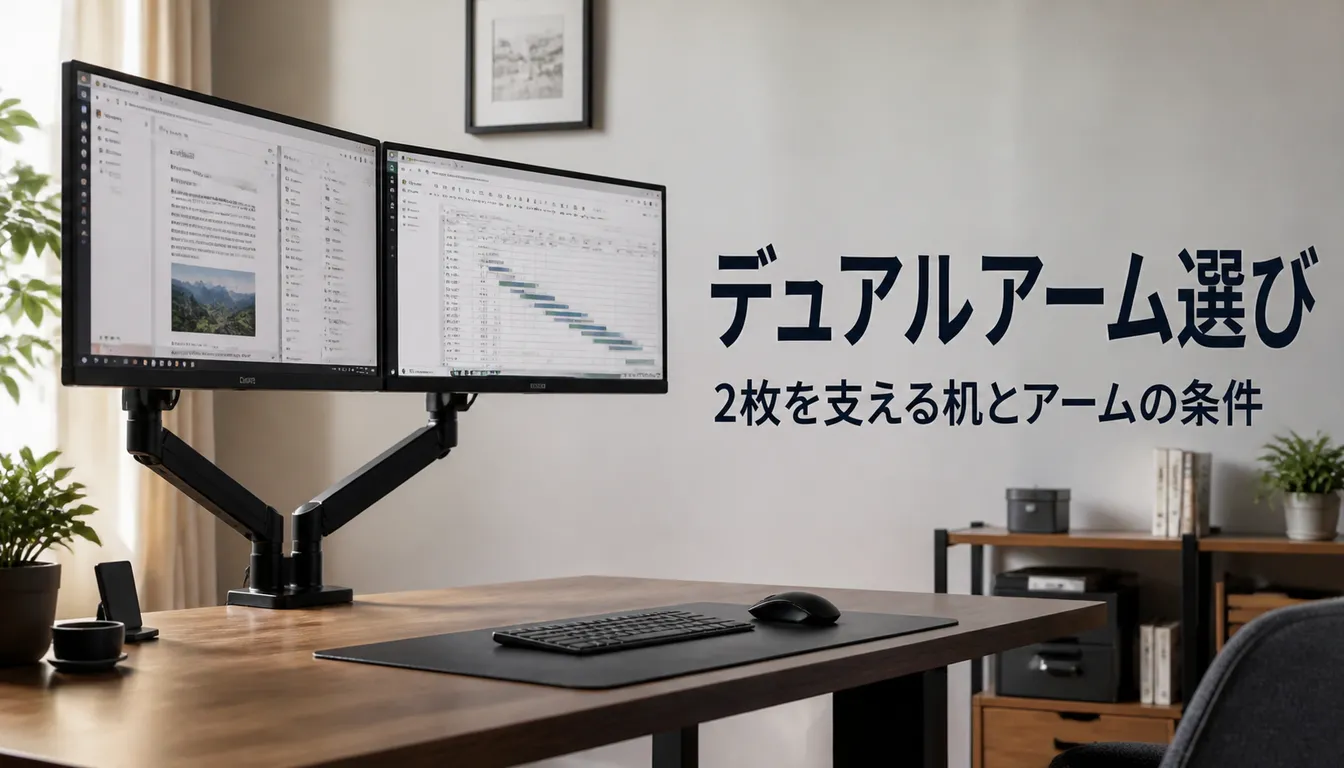
モニターを2枚にした。片方でコードを書き、片方で仕様書を開く。快適である。……が、スタンドが2つ並ぶと机がもう何も置けない。そこでアームだ、となるわけだが、ここで多くの人が机側の条件を確かめずに買う。この記事では、デュアル化で机にかかる負荷、支柱型と独立型の違い、天板の厚みと補強プレートが要る条件、27インチ2枚が現実的かどうかまでを順に整理する。
2枚にすると机への負担が一気に増える
シングルからデュアルへ。数の上では2倍だが、机が受ける負担は素直に2倍では終わらない。
24インチのモニターはおおむね3〜5kg、27インチだと5〜7kgあたりが多い。アーム自体もガススプリング式なら1本2〜4kgある。仮に27インチ6kgを2枚、アーム部が4kgとすると、合計で16kg前後。これが天板のクランプ1箇所にぶら下がる。しかもモニターは机の手前ではなく奥、支点から離れた位置に張り出す。てこの原理で、天板の縁には重さそのものより大きな力がかかる。
ここが「モニター2枚を机に置く」のとまるで違う点だ。スタンド置きなら重さは天板全体に分散するが、アームは重さのすべてを天板のたった数センチ角に集中させる。安い組み立て式デスクでたわみが出るのは、耐荷重が足りないからではなく、力のかかり方が違うからである。
デュアル化で本当に検討すべきなのはアームの耐荷重ではなく、天板がその集中荷重に耐えるかどうか。
デュアルの型
デュアル対応と書かれた製品は、大きく2つの型に分かれる。同じ「2枚用」でも設置の自由度と机への負担のかかり方が違うので、ここを先に決めるとその後の選定が早い。
支柱1本に2本のアーム
クランプで固定した支柱(ポール)が1本あり、そこから左右にアームが伸びる型。いわゆるデュアルアームとして売られている製品の主流はこれだ。設置箇所が1つで済むので配線がまとまりやすく、机の縁を1箇所しか占有しない。デスクの端に寄せて付ければ、クランプが視界にも手元にも入らない。
弱点は、2枚の位置関係が支柱に縛られること。左右の間隔を大きく開けたい、片方だけ大きく手前に引きたい、といった動かし方には限度がある。そして何より、16kg前後の荷重がクランプ1箇所に全部乗る。
支柱型の中には、1本のアームの先に2台をまとめて付けるダイレクトタイプもある。エルゴトロンの「LX デスク デュアル ダイレクトアーム」がこれで、公称では対応25インチまで、2台合計で10kgまで。2枚をひとつのユニットとして一緒に動かす発想で、省スペース性は高いが、サイズと重量の上限は厳しめだ。
独立した2本を並べる
シングルアームを2本買い、机の別々の位置にクランプする型。荷重が2箇所に分かれるので、天板1点あたりの負担は単純に半分近くまで下がる。可動域もそれぞれ独立していて、片方を縦置き、片方を手前に引いて手書き用、といった運用も自由だ。
難点はコストと机の縁の占有。クランプが2箇所になり、配線も2系統になる。左右対称にきれいに並べたい人には、支柱型のほうが見た目が整う。
迷ったときの判断はシンプルで、天板が薄い・華奢・組み立て式なら独立2本、しっかりした無垢や集成材の天板で見た目を整えたいなら支柱型でいい。
天板の厚みと耐荷重の計算
製品ページの「対応天板厚」は、単なる寸法情報ではなく設置可否の分かれ目になる。
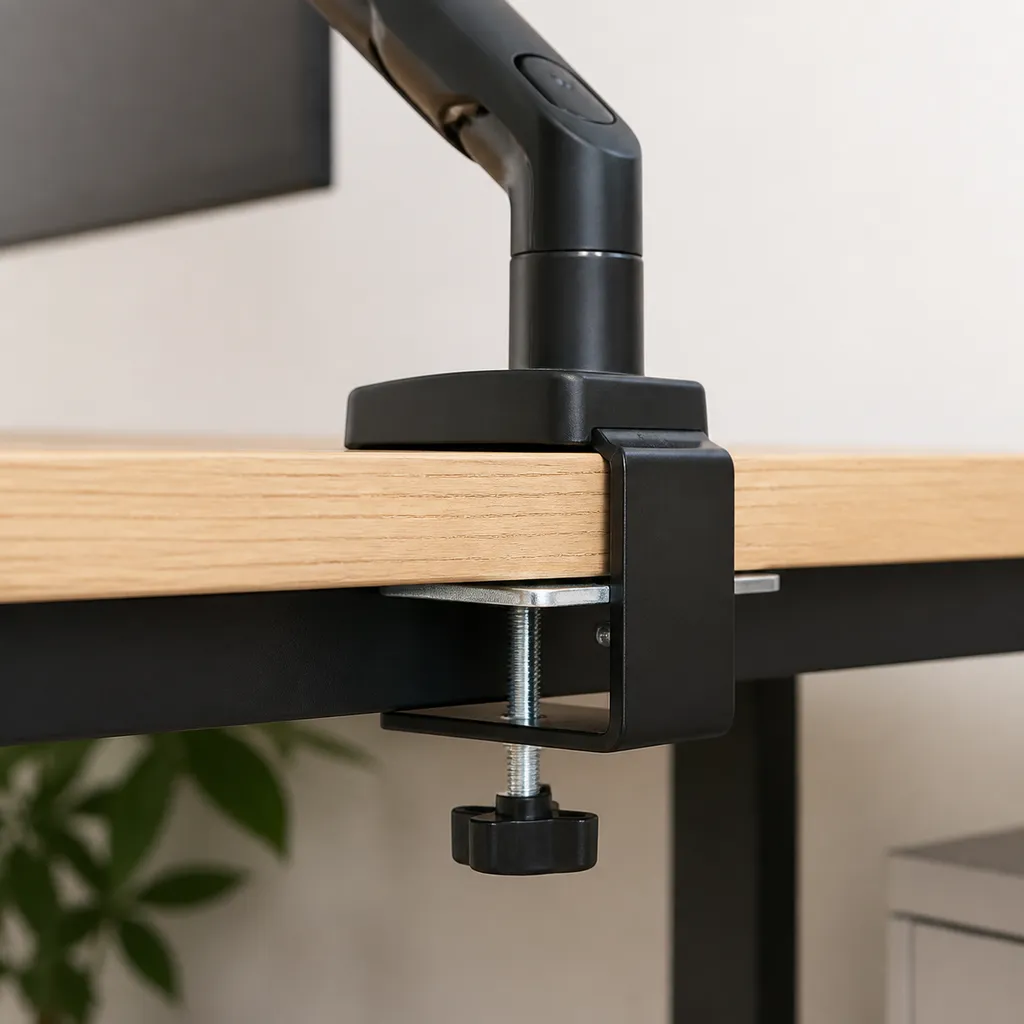
クランプ式の対応範囲は製品によるが、おおむね10〜85mmあたり。よくあるのが15〜70mm程度の範囲で、意外と引っかかるのは薄すぎる側だ。厚さ10mm前後の薄い天板はクランプの下限に届かず、締めてもがたつく。逆に、無垢材の分厚い天板や、フレーム部分が邪魔で挟めないデスクも珍しくない。買う前に測るのは厚みと、クランプの奥行きが入るスペースの2つ。
天板の厚み(クランプ位置の実測。傾斜や面取りがあると公称と違う)
机の縁から奥にある障害物(フレーム・幕板)までの距離
壁と机の間の余裕。アームは後ろに数センチ張り出す
クランプ1箇所に集中する重さ
アームの耐荷重表記は、あくまでアームが支えられる重さだ。天板が耐えられる重さではない。この2つは別物として考えたほうがいい。
目安になるのは天板の素材と厚み。厚さ25mm以上の集成材・無垢材なら、支柱型で16kg程度を1点に集中させてもまず問題ない。25mmでも合板やMDFに薄い化粧板を貼ったものは、時間が経つとクランプ部が凹んでくる。パーティクルボード(いわゆる組み立て式デスクの多く)は中身がチップの圧縮なので、点で締めると表面から沈む。IKEAのラミネート天板や、ハニカム構造の中空天板は特に弱い。
中空・ハニカム構造の天板はクランプの力で内部が潰れることがある。厚みがあっても安心材料にならない。
補強プレートが要る条件
補強プレートは、クランプと天板の間に挟んで力を面に散らす金属板だ。厚さ2.4〜4mm程度のスチール製が多く、数百円から二千円台で買える。
要るのは次の場合。天板が20mm未満、パーティクルボードや中空構造、化粧板が柔らかくて跡が付きやすい、そして支柱型で合計10kg超をぶら下げる場合。この条件のどれかに当てはまるなら、迷わず入れていい。数百円で天板の凹みを防げるなら安いものである。
注意点がひとつ。プレートは上下に挟むタイプが多く、その分天板の実効厚みが7〜10mmほど増える。厚めの天板にクランプの上限ぎりぎりで付けている場合、プレートを足した途端に挟めなくなる。ここは順番を間違えやすいので、プレートを使う前提なら天板厚+10mmで対応範囲を確認しておく。
もうひとつ、デュアル向けに選ぶならプレートのサイズも見ておきたい。小型のプレートだと、支柱型の大きなクランプ座面をカバーしきれず、分散効果が中途半端になる。
クランプ式とグロメット式の使い分けや、実際の取り付け手順は モニターアームの取り付け方 で詳しく書いている。天板に穴を開けられる環境なら、グロメット式のほうが荷重の面では有利だ。
縦置きと横並びで変わる可動域
2枚をどう並べるかで、必要な可動域はまったく変わる。
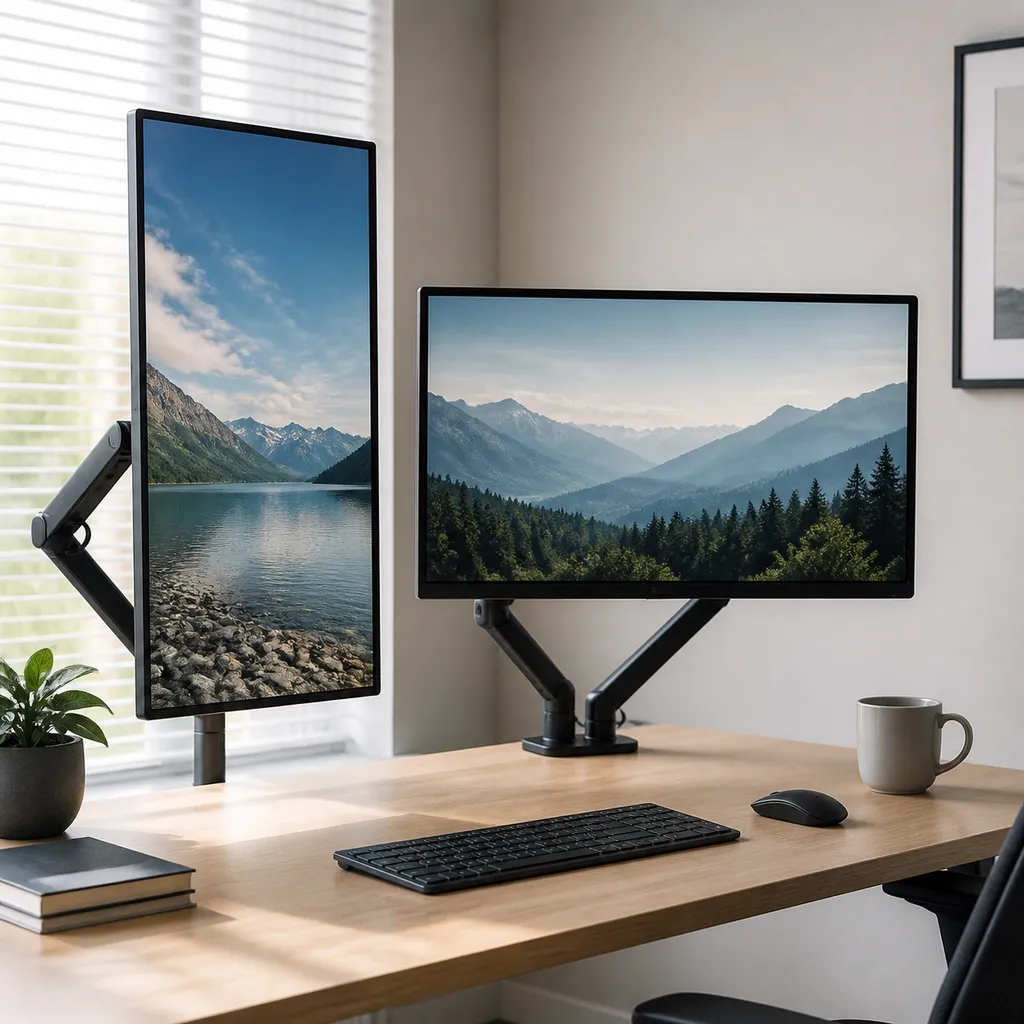
横並び(左右)が一般的だが、デスクの幅が140cm未満だと27インチ2枚は物理的に苦しい。そこで出てくるのが、片方を縦置き(ピボット)にする配置だ。縦にしたモニターはコードやドキュメントの閲覧が劇的に楽になる。横1枚+縦1枚は、机の幅を節約しつつ情報量を増やす配置として実によくできている。
ただし縦置きには条件がある。アーム側が90度回転に対応していること、そしてモニターの縦方向の高さが増えるぶん、アームの昇降ストロークに余裕があること。縦にすると画面の上端が想像以上に高くなり、下端は机に近づく。支柱型で支柱が短いと、縦置きしたときに下端が天板に当たる。
上下配置(スタッキング)は、机の幅がなくても2枚置ける代わりに、上のモニターを見るとき顎が上がる。長時間だと首に来るので、上は常時表示の情報パネル、下がメイン、という使い分けに向く。この配置は対応をうたった専用モデルを選んだほうが確実だ。
縦置きを検討するなら、アームの回転対応と支柱の高さ(多くは400mm前後)を先に確認する。
27インチ2枚は現実的か
結論から言うと、机の幅140cm以上・天板厚25mm以上の集成材なら現実的。それ未満なら、24インチ2枚か、27インチ+縦置きサブに落としたほうが満足度は高い。
27インチの実寸は幅約61cm。2枚並べればベゼル込みで125cm前後を占める。左右のアームが動く余裕、机の端にスピーカーやスタンドを置く余裕まで含めると、幅120cmのデスクではぎりぎりを通り越して無理がある。加えて、視線移動の問題がある。27インチ2枚を目の前50〜60cmで横並びにすると、端まで見るのに首を振ることになる。ゲームや映像編集ならともかく、事務作業では意外と疲れる。
重量面でも27インチは1枚5〜7kg。2枚で12〜14kgに達し、アーム1本あたりの耐荷重が8kg程度の安価な製品では余裕がない。耐荷重ぎりぎりで使うとガススプリングがへたって画面がじわじわ下がってくる。耐荷重は実重量の1.5倍を目安に余裕を見るのが、長く使う上で効いてくる。
| 構成 | 必要なデスク幅の目安 | 合計重量の目安 | 向く天板 |
|---|---|---|---|
| 24インチ2枚・横並び | 120cm〜 | 8〜12kg | 厚20mm以上 |
| 27インチ2枚・横並び | 140cm〜 | 14〜18kg | 厚25mm以上の集成材 |
| 27インチ+24インチ縦置き | 120cm〜 | 12〜15kg | 厚25mm以上 |
| 上下スタッキング | 80cm〜 | 12〜16kg | 厚25mm以上+補強推奨 |
デュアルにして後悔する人
正直に書くと、デュアルが誰にでも効くわけではない。
後悔しやすいのは、ブラウザとメールくらいしか同時に開かない人。2枚目はすぐに「置きっぱなしのSlack」専用になり、視界の端でチカチカするだけの存在になる。この用途なら、34インチのウルトラワイド1枚のほうが首も机も楽だ。アームも1本で済む。
もうひとつは、ノートPCと組み合わせる人。ノート画面+外部モニター2枚だと、実質3画面になって視線の管理が破綻しやすい。ノートを閉じてクラムシェルで使うか、2枚目は諦めるかを先に決めておいたほうがいい。
逆に効くのは、片側を「参照専用」に固定できる人だ。仕様書、設計図、資料、ドキュメント。読むだけの画面が固定でひとつあると、作業画面を切り替える回数が目に見えて減る。デュアルの価値は面積ではなく、ウィンドウを切り替える動作が消えることにある。ここに納得できるかどうかで判断が分かれる。
ちなみに自分の場合、2枚目を縦置きにしてからログとドキュメントの見え方が変わり、机の前に座っている時間そのものが少し楽しくなった。道具でここまで変わるのかと思う。
タイプ別のおすすめ
ここまでの条件を踏まえて、型ごとに定番を挙げる。
支柱型・王道:エルゴトロン LX デュアル デスクマウント(サイドバイサイド)
支柱に2本のアームが付く構成で、公称では各アーム最大9.1kg、対応は27インチクラスまで。重量に応じてテンションを調整するタイプで、一度合わせれば片手で位置を変えられる。10年保証も含めて、長く使う前提なら第一候補になる。
- 各アーム9.1kg・27インチ2枚に耐える余裕
- 片手で動かせる調整の滑らかさ
- 荷重がクランプ1箇所に集中する
- 価格が独立型2本と大差ないこともある
支柱型・省スペース:エルゴトロン LX デスク デュアル ダイレクトアーム
1本のアームの先に2台をまとめて取り付ける構成。使わないときに2枚まとめて畳んで机を広く使える。ただし公称で25インチまで・2台合計10kgまでと制限があり、27インチ2枚には向かない。24インチ以下の軽量モデル2枚で、机の可変性を重視する人向けだ。折り畳んだときの潔さは素晴らしい。ずっと畳んだり広げたりしていたくなる。
独立型:Amazonベーシック シングルモニターアーム ×2
エルゴトロン設計のOEMとして知られるモデルで、シングル1本あたり公称11.3kgまで対応する。これを2本用意する構成が、荷重分散と可動域の面では最も無難。天板の弱いデスクや、左右で使い方が違う人はこちらでいい。2本買っても支柱型のデュアルと価格が近い場面があるので、比較する価値がある。
価格はセールで大きく動く。特にエルゴトロン系は年に数回まとまった値引きが入るので、急がないなら待つ手もある(在庫と価格は変動する)。
選び方の全体像に戻る
ここまではデュアル固有の話に絞ったが、ガス圧式かスプリング式か、クランプ式かグロメット式か、VESA規格の確認といった基本は、枚数にかかわらず共通する。そのあたりは モニターアームの選び方 にまとめてあるので、初めてアームを導入するなら先にそちらを読むと判断が早い。
デュアル化で追加される検討事項は、結局のところ「荷重の集中」と「可動域の干渉」の2点に集約される。この2つさえ押さえれば、あとはシングルの選び方の延長で足りる。
まとめ|机が耐えられるかを先に確かめる
デュアルモニターアームの選定は、アームのスペックを見比べる前に、机の天板を測るところから始まる。厚み、素材、幅、クランプできる場所。この4つが決まれば、支柱型か独立2本型か、補強プレートが要るかどうかは自動的に絞り込まれる。
アームの耐荷重より先に、天板の耐荷重を疑う。モニターが落ちるのではなく、机が凹むというのがデュアル化で最も起きやすい失敗だ。逆に言えば、そこさえクリアすれば2枚のモニターが宙に浮いた机は本当に気持ちがいい。机の上に何もない。ケーブルも上に逃がせる。掃除も一瞬で終わる。
製品ごとの最新の仕様・対応天板厚は変更されることがあるため、購入前にメーカー公式の製品ページで確認してほしい。