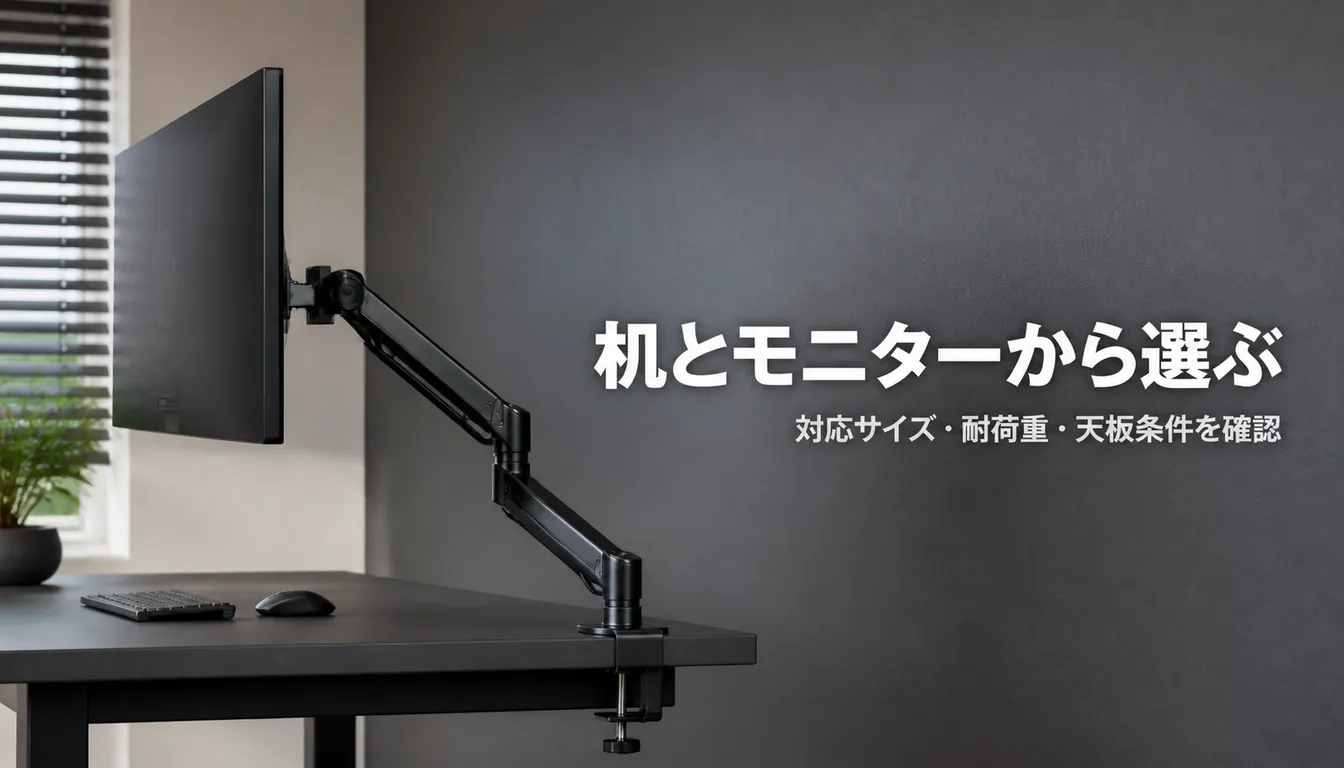
机が狭い。正確には、机は広いのにモニターの足が机の一番おいしい場所に居座っている。モニターアームはこの状況を解決する道具だが、買ってから「うちの机には付かなかった」となる事故がやたらと多い。この記事では、製品を選ぶ前に確認すべき机側とモニター側の条件を順に潰し、そのうえで価格帯ごとの落としどころまで書く。
モニターアームが本当に解決するのは机の面積である
モニターアームというと「高さが自由になる」「姿勢が良くなる」といった話が先に来る。もちろんそれも効く。ただ、導入して一番はっきり変わるのは机の上の面積だ。一般的な23〜27インチのモニタースタンドは、脚の設置面積がだいたい奥行き20cm×幅25cm前後ある。アームにするとこれが丸ごと消える。奥行き60cmの机なら、失われていた奥行きの3分の1が返ってくる計算だ。
返ってきた場所に何を置くかは人による。書類を広げてもいいし、何も置かずに余白のままにしてもいい。個人的には後者を推したい。モニターの下に何もない机は、それだけで頭の中が少し静かになる。
逆に言うと、机の上がもともと片付いていて、モニターの位置にも不満がない人にはあまり刺さらない道具でもある。そこは正直に書いておく。
買う前に確認する机の条件
ここからが本題。モニターアームで失敗する人のほとんどは、モニターではなく机で詰まる。メジャーを持ってきて、次の三つを測るところから始めたい。
天板の厚みと奥行き
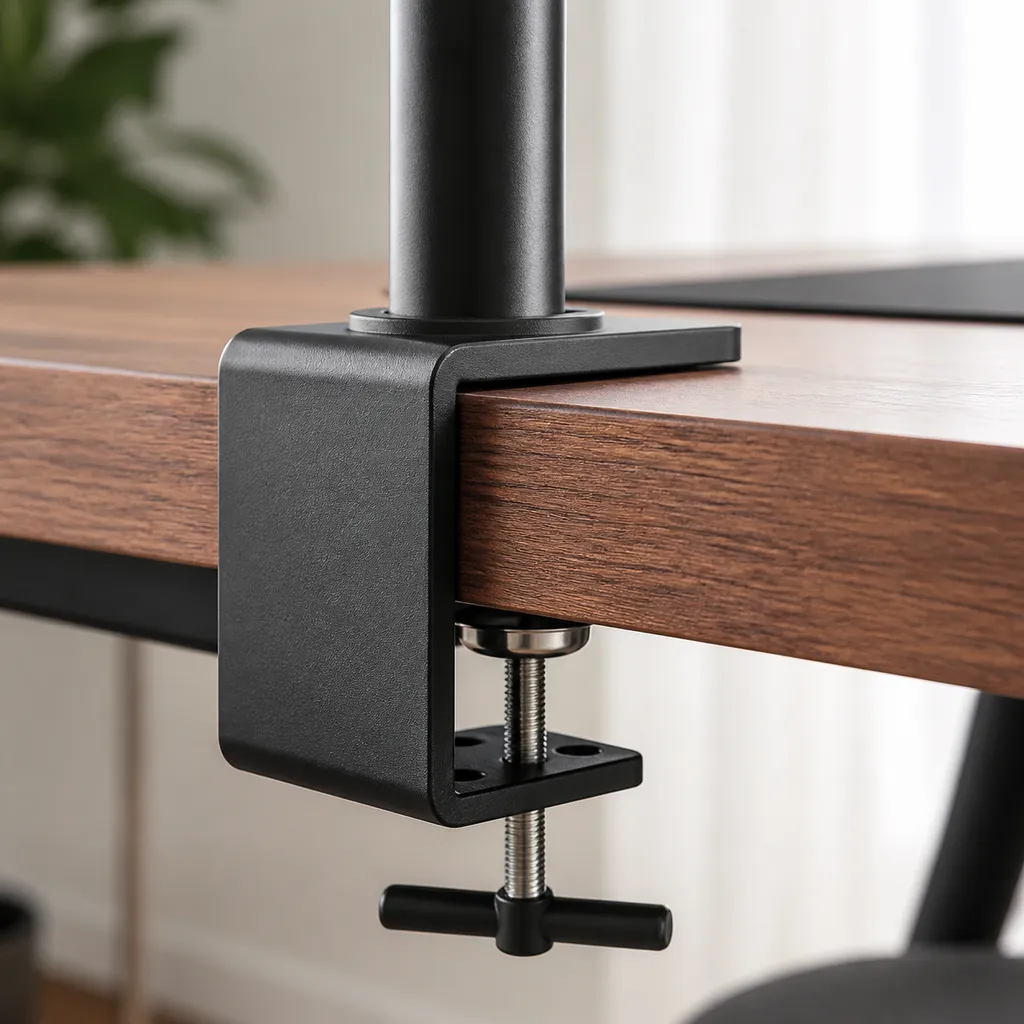
クランプ式のアームは、天板を上下から万力のように挟んで固定する。だから対応する天板の厚みに範囲がある。安価な製品は10〜25mm程度、上位モデルはもっと広い。たとえばエルゴトロンLXは公称で天板厚10〜60mmまで対応する。ここで見落とされがちなのが下限のほうで、薄すぎる天板も対応外になる。5mm程度のガラス天板や、ペラい折りたたみデスクは弾かれることが多い。
もうひとつが、天板の奥に手とクランプが入る余地。アームの支柱は天板の奥の縁に立つので、机を壁にぴったり寄せていると設置スペースが足りない。おおむね5〜10cmは机を手前に引き出すことになる。この数センチが部屋のレイアウト的に許せるかどうかは、買う前に一度机を動かして確かめておきたい。
そして意外な落とし穴が奥行きそのものだ。アームで手前に引き出せるようになるぶん、奥行き60cmの机に27インチを載せると近すぎる。27インチ以上を使うなら机の奥行きは70cm欲しい。アームは距離を稼ぐ道具ではなく、距離を選べるようにする道具である。
クランプ式とグロメット式
固定方式は大きく二つ。多くの製品は両方の金具が同梱されている。
賃貸で普通の机を使っているなら、まずクランプ式で考えていい。グロメット式が生きるのは、配線用の穴があらかじめ空いている机か、天板の縁が分厚くて挟めない机だ。なお、挟む力はそれなりに強い。無垢材や塗装のきれいな天板に直接噛ませると跡が残るので、付属の保護パッドは必ず使いたい。フェルトを一枚足すとさらに安心できる。
引き出しや幕板がある机の逃げ道
天板の裏に引き出しが付いている、あるいは奥に幕板(目隠しの板)が渡っている机は、クランプの下側の金具が入らない。これが「机に付けられない」の最頻出パターンだ。
逃げ道はいくつかある。天板の奥ではなく側面の縁に付ける、幕板を避けた位置にずらす、支柱の位置を天板の角に持ってくる、といった具合に、固定位置は必ずしも机の中央奥である必要がない。角に立てても、アームの関節を折り畳めばモニターは中央に持ってこられる。
それでも無理なら、天板を貫通させるグロメット式か、モニタースタンドを流用する手もある。具体的な取り付け手順と、幕板を避けるときの実際の当て方はモニターアームの取り付け方にまとめてあるので、机の裏を覗いて不安になった人はそちらを先に見てほしい。
モニター側の条件
机の条件をクリアしたら、次はモニター。こちらは机ほど個体差がなく、確認すべきは実質二つだけである。
VESA規格と対応サイズ
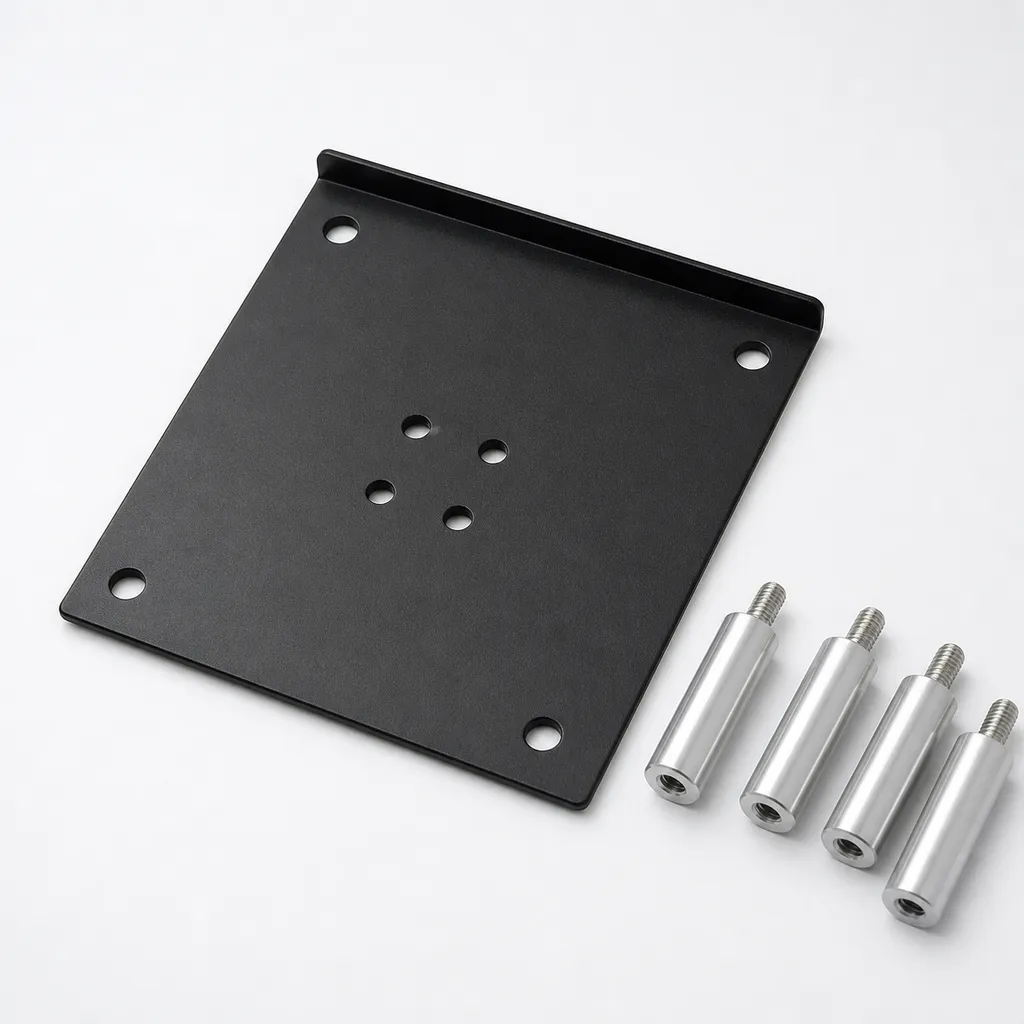
モニターの背面には、ネジ穴が正方形に4つ並んでいる。この穴の間隔がVESA規格で、100×100mmか75×75mmのどちらかであればほぼすべてのアームが使える。24インチ以上は100×100が主流、モバイル寄りの小型モデルに75×75が混ざる。
問題は、背面が曲面だったり、ネジ穴が奥まってくぼんでいたりするモニターだ。この場合、そのまま付けるとアームの取付プレートが背面に当たって密着しない。スペーサー(ネジに噛ませる筒状のパーツ)で浮かせて逃がす。多くのアームに何種類か同梱されているが、無い場合はVESAスペーサー単体で数百円で手に入る。
そして、VESA穴が存在しないモニターがそれなりにある。スタンド一体型の薄型モデルや、デザイン重視の製品、一体型PCなどだ。この場合はメーカー純正のVESAアダプタが用意されていることがあるので、まず型番で調べたい。汎用の挟み込みアダプタも売っているが、モニターの重量を四隅のフックだけで支える構造になるため、落下のリスクを考えると積極的には勧めない。
耐荷重とガススプリングの可動域
耐荷重は上限だけ見て安心しがちだが、実は下限のほうが厄介だ。可動式のアームはバネやガスの力でモニターの重さと釣り合わせているので、軽すぎるモニターを付けると勝手に上に跳ね上がる。エルゴトロンLXの対応重量は3.2〜11.3kgで、この3.2kgという下限がそれにあたる。最近の24インチはスタンドを外すと3kgを切るものも珍しくないので、モニターの「本体のみの質量」をスペック表で確認しておきたい。
逆に上限を超えると、今度は下がってくる。「モニターアームが下がってくる」という相談の原因は、たいてい重量オーバーか、テンション調整ネジの締め込み不足のどちらかだ。ほとんどの製品は六角レンチで張力を調整できるようになっているので、届いたその日に一度きっちり調整しておくと後が楽になる。
昇降の仕組みには、ガススプリング式と機械式スプリング式(エルゴトロンのコンスタントフォース技術など)がある。ガススプリング式は構造上、経年でガス圧が抜けて保持力が落ちることがある。数年単位で見ると機械式のほうが安定しているというのが、価格差の中身のひとつだ。
つけられない机とモニターの見分け方
ここまでの条件を、判定表にまとめておく。ひとつでも「該当」があれば、そのまま買うと詰む。
| 確認場所 | アウトになる条件 | 対処 |
|---|---|---|
| 天板の厚み | 10mm未満/製品の対応上限より厚い | 対応範囲の広い製品を選ぶ・グロメット式に変更 |
| 天板の奥 | 幕板・引き出し・補強フレームがある | 側面や角に固定位置をずらす |
| 天板の材質 | ガラス/中空のフラッシュ構造/薄い折りたたみ机 | 補強板を挟む・アーム自体を諦める |
| 机の設置 | 壁にぴったり寄せていて動かせない | 5〜10cm手前に出せるか確認 |
| モニター背面 | VESA穴がない | 純正VESAアダプタの有無を型番で確認 |
| モニター重量 | 耐荷重の下限未満/上限超過 | 対応レンジの合う製品に変える |
一部の安価なデスクは、表面の板と枠だけで中身が空洞のフラッシュ構造になっている。見た目の厚みは30mmあっても、クランプで締めると天板が凹んだり割れたりする。
天板の切り欠き(配線穴)から中を覗くか、軽く叩いて音を聞けば判断できる。空洞なら、間に厚めの補強板を挟んで挟み込むのが安全側の逃げ方になる。
シングルかデュアルか
1画面か2画面かは、アームの選定より先に決めておきたい。後から足せる製品もあるが、支柱1本に2画面をぶら下げるタイプと、支柱を2本立てるタイプでは机の使い方がまったく変わるからだ。
支柱1本のデュアルアームは省スペースだが、片方を動かすともう片方も影響を受ける。左右を独立して自在に振り回したいなら、シングルアームを2本立てるほうが結果的に快適で、しかも1本ずつ買い足せる。予算の分散という意味でも悪くない。
2画面ぶんの重量とモーメントが片側に集中するため、デュアルは天板とクランプへの負担がシングルの比ではない。中空天板や薄い天板でのデュアルは避けたい。
2画面の配置パターンごとの向き不向きはデュアルモニターアームの選び方で詳しく扱っている。縦置きを混ぜたい人はそちらを。
やめた人の理由から見る向き不向き
検索していると「モニターアーム やめた」がやたらと目に付く。理由はだいたい三つに絞られる。
ひとつめ、思ったより動かさなかった。導入直後は面白がって高さも角度もいじるが、3日で最適な位置が決まり、あとは1年触らない。これは実のところ失敗ではなく、机が広くなったぶんの元は取れている。ただ「自在に動かす」ことを期待して2万円出した人には肩透かしになる。
ふたつめ、揺れる。安価な製品や、天板が薄い机だとタイピングのたびに画面が微妙に揺れる。これは慣れではどうにもならず、集中を確実に削る。剛性の高いアームと、しっかりした天板の組み合わせでしか解決しない。揺れが気になる体質の人ほど、アームにはお金をかけたほうがいい。
みっつめ、見た目。アームは金属の骨がむき出しになる道具なので、部屋の雰囲気によっては無骨に映る。白い部屋なら白いアームを選ぶだけでかなり印象が変わる。ここは好みの問題で、自分は骨組みが見えているほうが好きだ。機能がそのまま形になっているものは、だいたい格好いい。
逆に向いているのは、机が狭い人、モニターの位置が目線より低くて首が疲れている人、机の上を掃除したい人。特に最後がいい。モニターの足がないだけで、机を布巾で一拭きできるようになる。
価格帯別のおすすめ
条件が揃ったら、あとは予算の話になる。3つの価格帯で考えるとほぼ迷わない。
3,000〜6,000円台|まず1画面を浮かせてみる
サンワサプライやHUANUOなどのガススプリング式が主戦場。この価格でも、机が広くなるという主目的は問題なく達成できる。割り切るべきは剛性と滑らかさで、高さを変えるたびに少し力が要るし、タイピングでわずかに揺れることもある。天板の対応厚みが10〜25mm程度と狭めの製品が多いので、そこだけは購入前に必ず突き合わせたい。
初めてのアームで、机の環境に不安がある人向け。合わなかったときの傷が浅いのが最大の利点だ。
1万円前後|Amazonベーシックのモニターアーム
Amazonベーシックのモニターアームには、エルゴトロンのOEM版と、独自設計の安価なガススプリング式の2系統がある。狙いたいのは前者だ。中身がエルゴトロンLXと同等で、価格は数千円安い。保証期間や色の選択肢はエルゴトロン本体版より狭いが、可動の滑らかさと剛性はそのまま手に入る。
迷ったらこれ、と言い切っていい価格帯。商品ページの型番と対応重量(11.3kgまで、といった表記)を見れば、どちらの系統かはすぐ分かる。
1.6〜2万円台|エルゴトロン LX
15年以上売られ続けている定番。特許取得済みのコンスタントフォース技術により、指一本で画面が動いて、止めたい場所でぴたりと止まる。この動きは店頭やオフィスで一度触ってみてほしい。値段の理由が3秒で分かる。対応は最大34インチ・3.2〜11.3kg、メーカー保証は10年。2025年11月に上位版のLX Proが出た影響で、従来のLXは値下がり傾向にある。執筆時点では1万6千円台で見かけることも多い。
10年使うつもりなら、1万6千円は年1,600円である。良い道具は長く使えるので、結局これが一番安い。
なお価格は時期やセールで動くので、最新の値は各リンク先で確認してほしい。
アームを入れると配線が目に付くようになる
これは誰も事前に教えてくれない話なのだが、モニターの足がなくなると、今まで足の陰に隠れていたケーブルが一気に主役になる。電源、HDMI、USB-C。宙に浮いた画面から3本の線が垂れ下がっている光景は、なかなかに間抜けである。
幸い、多くのアームはアーム部分に配線を通すクリップや溝が付いている。ケーブルをアームの骨に沿わせて、天板の裏へ落とす。ここまでやって初めて「机が広くなった」が完成する。……というより、正直なところ、アームを買った次の日には結束バンドを注文していました。
天板裏のケーブルトレーや電源タップの浮かせ方はデスクの配線整理にまとめてある。アームと同じ日に取りかかるのが効率がいい。天板の裏をひっくり返して作業する機会は、そう何度も訪れない。
まとめ|机の条件さえ合えば机は確実に広くなる
モニターアーム選びは、製品比較よりも先に自分の机の測定で8割が決まる。天板の厚みと奥に挟める余地、幕板や引き出しの有無、モニターのVESA穴と本体重量。この4つを紙に書き出してから商品ページを開けば、選択肢は勝手に絞られる。逆にここを飛ばすと、届いた箱を開けた瞬間に返品を検討することになる。
条件さえ合えば、効果は確実だ。奥行き20cm×幅25cmの土地が返ってきて、掃除が楽になり、画面の高さを目線に合わせられる。派手さはないが、毎日効く。皆さんの机の裏には、幕板はありませんでしたか。